Guía de usuario
La herramienta OKMLiveEdit permite editar rápidamente los documentos que se encuentran en el repositorio de OpenKM.
Configuración
Sección titulada «Configuración»- Desde el icono de la bandeja del sistema, haz clic en el icono de OKMLiveEdit y ve al menú “Settings”.
- Esta acción abre una ventana que contiene una casilla llamada “Open documents manually”. Esto indica a LiveEdit que no abra automáticamente los archivos a editar; puedes realizar esta acción seleccionando un documento de la lista y haciendo clic en uno de ellos.
- La misma ventana también contiene una casilla llamada “Show the comment dialog when updating a document”. Cuando está desactivada, al hacer clic en Update se sube la nueva versión directamente con un comentario predeterminado, sin preguntar.
Configuración alternativa de la carpeta de trabajo
Sección titulada «Configuración alternativa de la carpeta de trabajo»OKMLiveEdit permite configurar una ruta personalizada para la carpeta de trabajo, donde:
- Se almacenan los documentos descargados mientras se están editando
- Se mantiene el estado interno de la cola de documentos
Esta configuración se realiza mediante la propiedad okm.folder.path, ubicada en el fichero global del sistema /etc/openkm-liveedit/app.properties (creado por el administrador del sistema; no existe por defecto).
Ejemplo:
okm.folder.path=/mnt/data/openkm-liveedit
Después de realizar los cambios, debes reiniciar OKMLiveEdit.
- Elige un documento en la interfaz de usuario de OpenKM.
- Haz clic en el botón Edit. (El navegador preguntará qué aplicación debe abrir el enlace liveedit://; se recomienda marcar la opción de recordar esta elección y confirmar.)
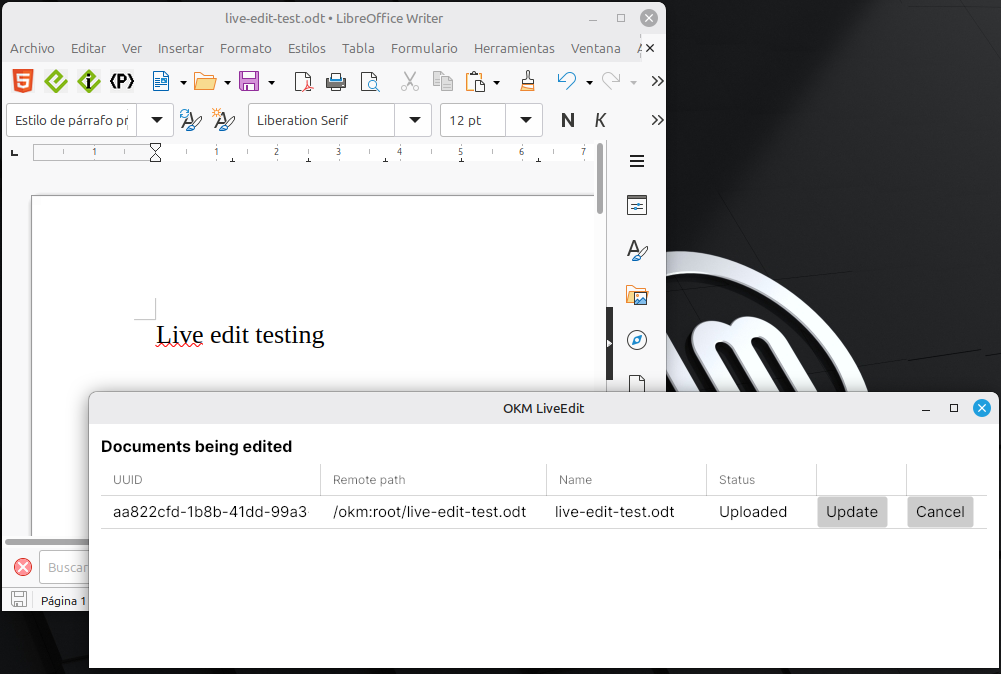
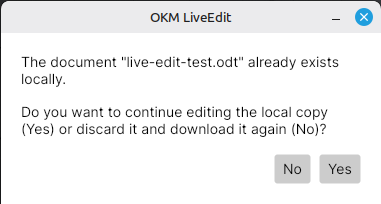
- A continuación se mostrará la ventana principal de live edit. Esta ventana muestra una lista de los documentos que estás editando. Según el tipo de documento, cada uno se abre automáticamente con la aplicación correspondiente. (Por ejemplo, si editas un documento .docx, normalmente se abrirá con LibreOffice.)
- Cada vez que el documento se guarda con el software de edición, los cambios se actualizan en OpenKM para preservar las ediciones. Hasta que hagas clic en el botón Update, los cambios no se aceptarán en el repositorio de OpenKM; al hacer clic se crea un nuevo documento.
Si quieres cancelar la edición y quitar el archivo de la cola sin subir nada, pulsa el botón Cancel.
Registro
Sección titulada «Registro»El log de la aplicación se encuentra en ~/.local/state/openkm-liveedit/logs/daemon.log (dentro del directorio personal del usuario actual) y contiene la traza completa del log.