Guía de usuario v3.x
Scan Station Tool es un asistente para el escaneo masivo de documentos; también permite convertirlos a PDF, subirlos al repositorio de OpenKM y añadir metadatos.
Configuración del servidor OpenKM
Sección titulada «Configuración del servidor OpenKM»La opción de menú Configuración / Configuración del servidor se usa para mostrar la ventana de configuración.
Los parámetros de configuración disponibles son:
| Propiedad | Tipo | Descripción |
|---|---|---|
| Language | Select | Idioma de la interfaz de usuario. |
| User | String | ID de usuario para acceder a OpenKM. user1 |
| Password | String | La contraseña del usuario. pass1 |
| Host | String | URL de OpenKM. http://localhost:8080/openkm/ |
Configuración de perfiles
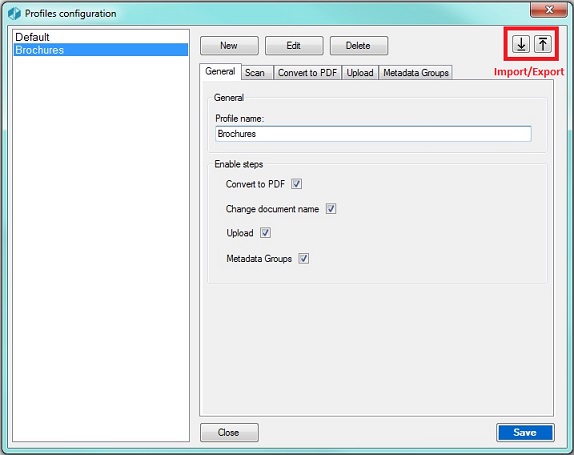
Sección titulada «Configuración de perfiles»Para crear un perfil, primero pulse el botón “New” y rellene los campos de las pestañas según la siguiente descripción:
Pestaña General
Sección titulada «Pestaña General»| Propiedad | Tipo | Descripción |
|---|---|---|
| Profile name | String | El nombre del perfil es un campo obligatorio. |
| Convert to PDF | Bool | Cuando está marcado, habilita el paso de convertir a PDF. |
| Change document name | Bool | Cuando está marcado, habilita el paso de renombrar documentos. |
| Upload | Bool | Cuando está marcado, habilita el paso de subir documentos al repositorio de OpenKM. |
| Metadata groups | Bool | Cuando está marcado, habilita el paso de añadir metadatos. El paso anterior - subir - es necesario para habilitar esta función. |
| Encrypt | Bool | Cuando está marcado, habilita el paso de encriptar documentos. |
Pestaña Scan
Sección titulada «Pestaña Scan»| Propiedad | Tipo | Descripción |
|---|---|---|
| Driver | Bool | Establece el controlador (WIA / TWAIN) usado con el escáner. |
| Scanner | Select | Seleccione el escáner. Si el escáner no se detecta, cambie el controlador (WIA/TWAIN). |
| Use predefined settings | Bool | Cuando está habilitado, el proceso de escaneo tendrá en cuenta los parámetros especificados a continuación. |
| Use native UI | Bool | Cuando está habilitado, el proceso de escaneo ignorará los parámetros especificados a continuación y usará la interfaz nativa del controlador del escáner. |
| Paper source | Select | Establece el origen de entrada del papel. Opciones: - Glass - Feeder - Duplex |
| Color format | Select | Establece el formato de color. Opciones: - Color - Grayscale - Black & White |
| Resolution | Select | Establece la resolución en DPI. |
| Page size | Select | Establece el tamaño de página. |
| Type | Select | Establece el formato de imagen. |
| Scale | Select | Establece la escala. |
| Horizontal align | Select | Establece la alineación horizontal. |
| Brightness | int | Establece el brillo. |
| Contrast | int | Establece el contraste. |
Pestaña Convert to PDF
Sección titulada «Pestaña Convert to PDF»| Propiedad | Tipo | Descripción |
|---|---|---|
| Request through a popup | Bool | Cuando está habilitado, indica al asistente que solicite los siguientes parámetros durante el proceso mediante una ventana emergente. |
| File options | Select | Opción 1 - Crear un fichero para todas las páginas Opción 2 - Crear un fichero cada N páginas. Opción 3 - Crear un fichero según un rango de páginas. Opción 4 - Dividir páginas con separador de código de barras. Ejemplo de rango: 1,2-7,8-11,12 |
| Black and white with CCITT G4 compression | Bool | Cuando está habilitado, la imagen se comprime usando el método Group 4 de CCITT. |
| Percentage | Select | Establece el porcentaje de compresión. |
| Force fit to A4 format | Bool | Fuerza el ajuste de la imagen al tamaño A4. |
| Barcode engine path | String | Ruta a la herramienta de código de barras Zbarimg. C:\Program Files (x86)\ZBar\bin\zbarimg.exe |
| Barcode text | String | Separador de texto del código de barras. Por ejemplo: OPENKM |
| Remove barcode page | Bool |
Pestaña Upload
Sección titulada «Pestaña Upload»| Propiedad | Tipo | Descripción |
|---|---|---|
| Request through a popup | Bool | Cuando está habilitado, indica al asistente que solicite los siguientes parámetros durante el proceso mediante una ventana emergente. |
| Path to upload | String | Permite seleccionar una ruta dentro de OpenKM a la que se subirán los documentos. |
Pestaña Metadata groups
Sección titulada «Pestaña Metadata groups»Establece los grupos de metadatos que usará el asistente.
Pestaña Encrypt
Sección titulada «Pestaña Encrypt»| Propiedad | Tipo | Descripción |
|---|---|---|
| Request through a popup | Bool | Cuando está habilitado, indica al asistente que solicite los siguientes parámetros durante el proceso mediante una ventana emergente. |
| Password | String | Define la contraseña usada para encriptar el documento. |
Importar / Exportar la configuración de perfiles
Sección titulada «Importar / Exportar la configuración de perfiles»En la esquina superior derecha de la ventana de configuración de perfiles están los botones “Import” y “Export”; estos permiten importar o exportar los perfiles.
Una vez configurado el servidor de OpenKM y creado un perfil, se habilita el botón “Profiles”.
Puede seleccionar un perfil. Según el perfil seleccionado y los pasos definidos, se mostrarán varios botones. Estos botones indican la secuencia que sigue el asistente hasta llegar al final.
Formulario principal
Sección titulada «Formulario principal»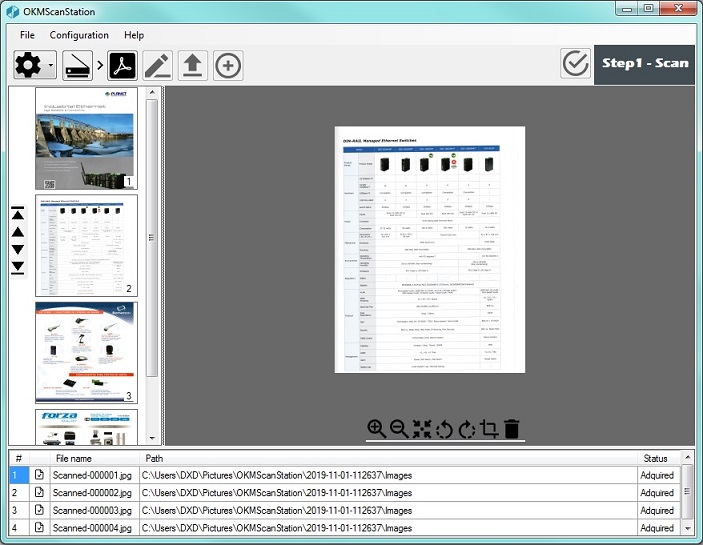
Botones de la barra de herramientas
Sección titulada «Botones de la barra de herramientas»Los botones de la barra de herramientas principal se mostrarán según las etapas habilitadas en el perfil seleccionado.
| Botón | Nombre | Acción |
|---|---|---|
 |
Profiles. | Seleccionar un perfil. |
 |
Scan. | Proceder a escanear. Las imágenes se guardarán en una estructura de carpetas basada en la fecha actual (año-mes-día-hora-minuto-segundos) en su PC, en “C:\Users\…\Pictures\OKMScanStation\yyyy-mm-dd-hhmmss\Images” |
 |
Convert to PDF. | Convertir las imágenes escaneadas a formato PDF. Cuando la opción “Request through a popup” está habilitada en el perfil, se mostrará una ventana emergente solicitando los parámetros de la conversión. Los ficheros PDF se guardarán en una estructura de carpetas basada en la fecha actual (año-mes-día-hora-minuto-segundos) en su PC, en “C:\Users\…\Pictures\OKMScanStation\yyyy-mm-dd-hhmmss\Images” |
 |
Reset | Volver al paso de escaneo y eliminar todos los ficheros PDF creados hasta ese momento. |
 |
Change the document name. | Muestra un formulario con el que puede navegar y renombrar cada uno de los ficheros generados. |
 |
Upload. | Subir imágenes o ficheros PDF al repositorio de OpenKM. Cuando la opción “Request through a popup” está habilitada en el perfil, se mostrará una ventana emergente pidiéndole que seleccione una ruta de destino en OpenKM. |
 |
Add metadata groups. | Muestra los formularios de metadatos establecidos en el perfil. |
 |
Encrypt | Encriptar documentos. |
 |
Finalize. | Fin del proceso. |
Configuración alternativa de la carpeta principal de ficheros
Sección titulada «Configuración alternativa de la carpeta principal de ficheros»Para configurar una ruta personalizada donde almacenar ficheros clave de la aplicación como:
- El fichero de log (openkm.log)
- El fichero de configuración (openkm.xml)
- Los ficheros temporales generados durante la ejecución
Esta configuración se realiza mediante la propiedad okm.folder.path, ubicada en el fichero app.properties dentro del directorio de instalación.
Ejemplo:
okm.folder.path=C:\\New_folder_path
Tras realizar los cambios, debe reiniciar la aplicación.
Registro
Sección titulada «Registro»En Mis documentos/OpenKM hay un fichero de registro llamado OKMScanStation.log que contiene una traza completa del registro.