Guía de usuario v3.x
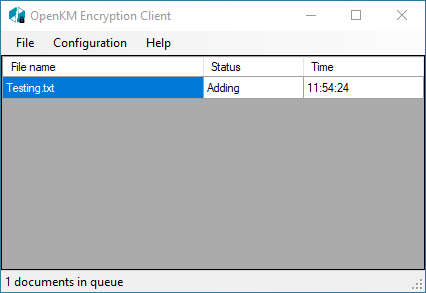
Encryption Tool permite encriptar varios documentos y subirlos al repositorio de OpenKM, así como descargarlos y desencriptarlos localmente.
Configuración del servidor
Sección titulada «Configuración del servidor»Elija la opción de menú File / Configuration para mostrar la ventana de configuración.
Los parámetros de configuración disponibles son:
| Propiedad | Tipo | Descripción |
|---|---|---|
| Language | Select | Idioma de la interfaz de usuario. |
| User | String | ID de usuario para acceder a OpenKM. user1 |
| Password | String | La contraseña del usuario. pass1 |
| Host | String | URL de OpenKM. http://localhost:8080/openkm/ |
Para aceptar los cambios en los parámetros de configuración, haga clic en el botón Accept.
Encriptar y subir documentos
Sección titulada «Encriptar y subir documentos»- Seleccione uno o más documentos y arrástrelos (drag and drop) a la ventana principal de la aplicación.
- Vaya al menú “File” y seleccione la opción “Encrypt and upload”.
- Introduzca la contraseña necesaria para encriptar.
- Seleccione la ruta dentro de OpenKM donde subir los documentos encriptados.
Descargar y desencriptar documentos
Sección titulada «Descargar y desencriptar documentos»-
Vaya al menú “File” y seleccione la opción “Download and decrypt”.
-
Busque y seleccione uno o más documentos encriptados del repositorio de OpenKM.
-
Introduzca la contraseña necesaria para desencriptar el documento.
-
Los documentos desencriptados se encuentran en la ruta:
C:\Users\[you_user]\Documents\OpenKM\OKMEncryption\decrypt
Encriptar o desencriptar documentos en OpenKM
Sección titulada «Encriptar o desencriptar documentos en OpenKM»- Vaya al menú “File” y seleccione la opción “Encrypt a file in OpenKM” o “Decrypt a file in OpenKM”.
- Busque y seleccione uno o más documentos del repositorio de OpenKM.
- Introduzca la contraseña necesaria para encriptar o desencriptar.
Registro
Sección titulada «Registro»En My Documents/OpenKM hay un fichero de registro llamado OKMEncryption.log con una traza completa.