Guía de usuario v2.x
Hot Folder Tool permite al usuario sincronizar una o más carpetas locales con carpetas ubicadas en el repositorio de OpenKM.
Configuración
Sección titulada «Configuración»- Vaya al área de notificación de la barra de tareas de Windows.
- Haga clic con el botón derecho en el icono de OKMHotFolder.
- Vaya a las opciones “Server configuration” y “Folder settings”.
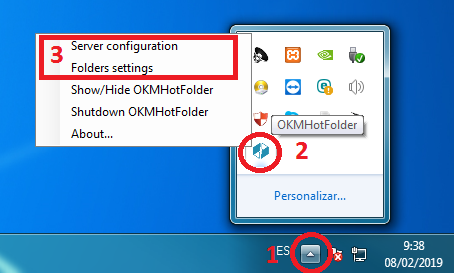
Configuración del servidor:
Sección titulada «Configuración del servidor:»Primero, debe elegir el menú Server configuration para establecer sus valores de configuración:
| Propiedad | Tipo | Descripción |
|---|---|---|
| Language | Select | Idioma de la interfaz de usuario. |
| User | String | ID de usuario para acceder a OpenKM. user1 |
| Password | String | La contraseña del usuario. pass1 |
| Host | String | URL de OpenKM. https://demo.openkm.com/OpenKM/ |
Configuración de carpetas:
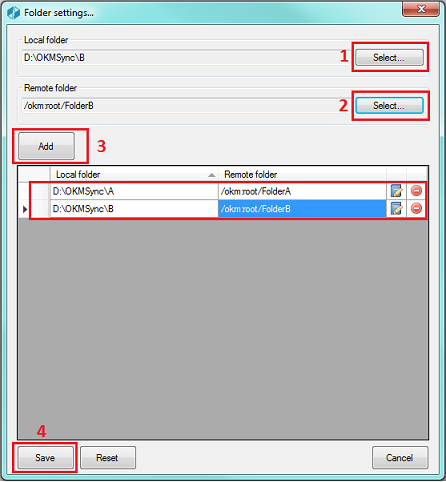
Sección titulada «Configuración de carpetas:»- Seleccione una carpeta de su disco local.
- Seleccione una carpeta del repositorio de OpenKM.
- Pulse el botón “Add” (también puede editar o eliminar un elemento de la lista).
- Pulse el botón “Save”.
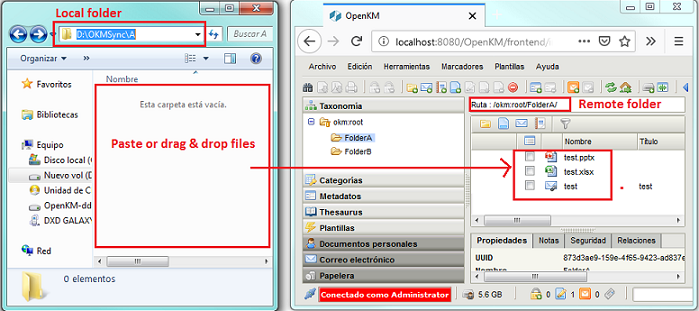
Subir ficheros a OpenKM
Sección titulada «Subir ficheros a OpenKM»- Copie y pegue o arrastre (drag & drop) ficheros a la carpeta local configurada.
- Los ficheros se subirán a la carpeta de OpenKM configurada y se eliminarán del disco local.
- Cuando un fichero ya exista en el repositorio, se le preguntará si desea actualizarlo.
Registro
Sección titulada «Registro»En My Documents/OpenKM hay un fichero de registro llamado OKMHotFolder.log con una traza completa.