Guía de usuario v4.x
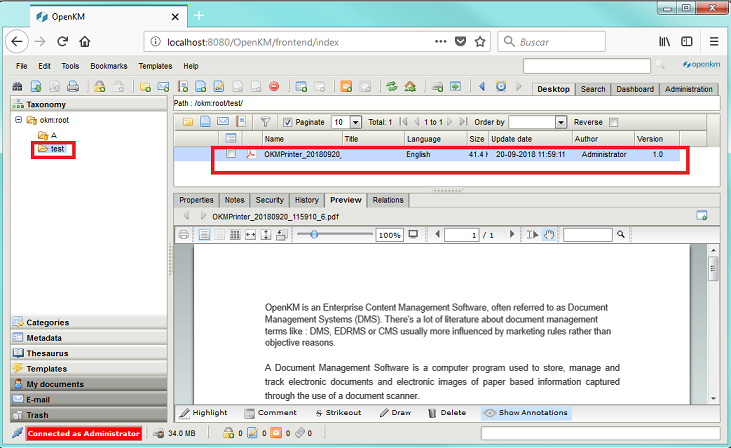
Printer Tool permite a los usuarios imprimir documentos en formato PDF y subirlos a OpenKM.
Configuración
Sección titulada «Configuración»- Vaya al área de notificaciones de la barra de tareas de Windows.
- Haga clic derecho en el icono OKMPrinter.
- Vaya a la opción “Configuration”.
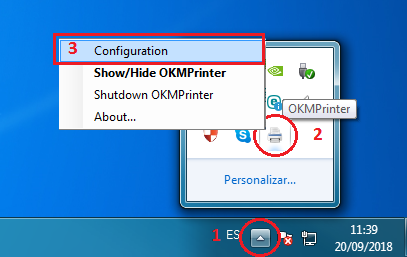
Primero, debe elegir el elemento de menú Configuración para establecer sus valores de configuración:
| Propiedad | Tipo | Descripción |
|---|---|---|
| Language | Select | Idioma de la interfaz de usuario. |
| User | String | ID de usuario para acceder a OpenKM. user1 |
| Password | String | La contraseña del usuario. pass1 |
| Host | String | URL de OpenKM. http://localhost:8080/openkm/ |
| Request path to upload | Bool | Cuando está habilitado, se preguntará al usuario si desea cambiar la ruta de destino por defecto. |
| Default path to upload | String | Establece la ruta de destino por defecto. Esta opción se habilita cuando la opción “Request path to upload” está deshabilitada. |
| Use personal token | Bool | La autenticación se realizará usando el token de acceso. |
| Personal token | String | El token de acceso personal. okmpat-Ky1t16O2Rwx4ttPmOK0R |
Tras establecer los valores de configuración, se crea una carpeta llamada OpenKM en la carpeta Mis documentos del usuario. Dentro de esta carpeta OpenKM hay un fichero de configuración llamado openkm.xml
Configuración alternativa de la carpeta principal de ficheros
Sección titulada «Configuración alternativa de la carpeta principal de ficheros»Para configurar una ruta personalizada donde almacenar ficheros clave de la aplicación como:
- El fichero de log (openkm.log)
- El fichero de configuración (openkm.xml)
- Los ficheros temporales generados durante la ejecución
Esta configuración se realiza mediante la propiedad okm.folder.path, ubicada en el fichero app.properties dentro del directorio de instalación.
Ejemplo:
okm.folder.path=C:\\New_folder_path
Tras realizar los cambios, debe reiniciar la aplicación.
Imprimir y subir
Sección titulada «Imprimir y subir»- Abra un documento desde cualquier aplicación.
- Imprima el documento.
- Elija “OKMPrinter” como impresora de destino.
- La aplicación mostrará un mensaje “The document has been successfully uploaded” para indicar que el proceso ha finalizado.
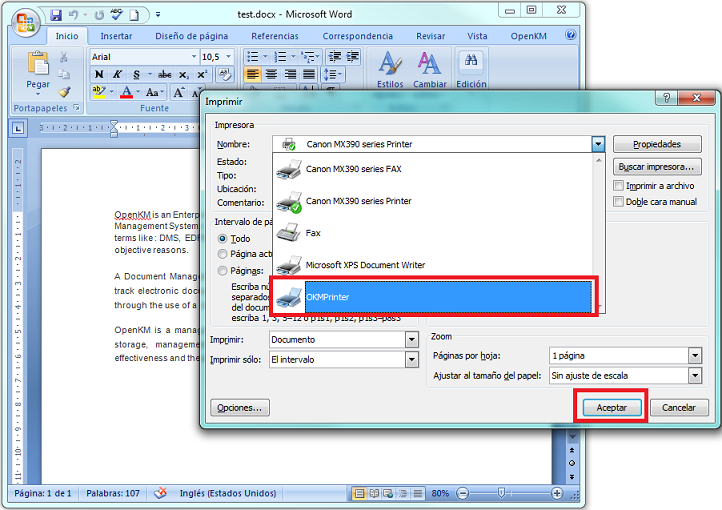
El documento subido se guardará con el patrón: “OKMPrinter_YearMonthDay_Hour.pdf”.