Guía de usuario v2.x
Scanner Client permite capturar imágenes desde escáneres y, opcionalmente, convertirlas a PDF y subirlas a OpenKM, estableciendo los valores de metadatos relacionados.
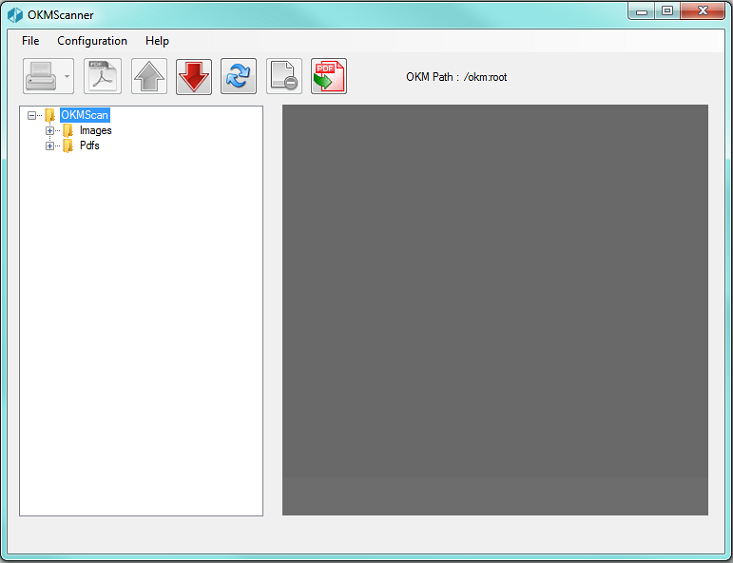
Botones de la barra de herramientas
| Botón | Acción |
|---|---|
 |
Acción de escanear. |
 |
Convertir a PDF. |
 |
Refrescar el árbol. |
 |
Subir documento. |
 |
Descargar documento. |
 |
Eliminar página del PDF. |
 |
Añadir la página al PDF. |
Configuración del servidor OpenKM
Sección titulada «Configuración del servidor OpenKM»La opción de menú Configuración / Configuración del servidor se usa para mostrar la ventana de configuración.
Los parámetros de configuración disponibles son:
- Idioma de la interfaz de usuario.
- Usuario y contraseña para conectar.
- Servidor host de OpenKM.
- Opción Añadir metadatos para habilitar/deshabilitar el formulario de selección de metadatos.
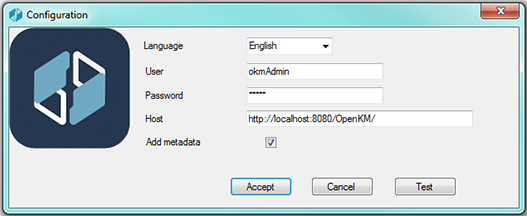
Una vez haya cambiado los parámetros de configuración, haga clic en el botón Aceptar.
Establecer la carpeta de destino
Sección titulada «Establecer la carpeta de destino»Para cambiar la carpeta de destino de OpenKM donde se subirá el documento, haga doble clic en la etiqueta OKM Path.
Se mostrará una ventana emergente con el explorador de árbol.
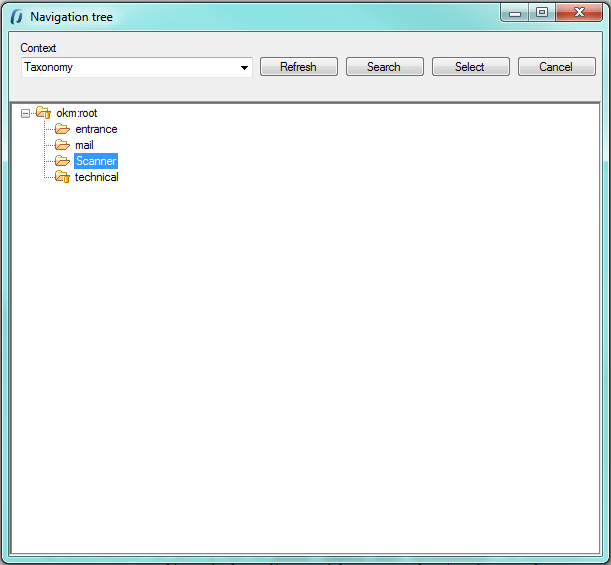
Seleccione la carpeta de destino y finalmente haga clic en el botón Seleccionar.
Configuración del escáner
Sección titulada «Configuración del escáner»La opción de menú Configuración / Configuración del escáner se usa para cambiar la configuración del escáner.
Estos son los parámetros de configuración disponibles:
- Protocolo WIA o TWAIN (recomendamos TWAIN por su mejor soporte de las funciones del escáner).
- Escáner.
- Origen.
- Formato de color (Color / Escala de grises / Blanco y negro).
- Tamaño de página.
- Tipo de imagen (PNG, BMP, JPEG, TIFF, GIF).
- Escala (1:1, 1:2, 1:4, 1:8).
- Alineación horizontal (Izquierda, Centro, Derecha).
- Brillo y contraste.
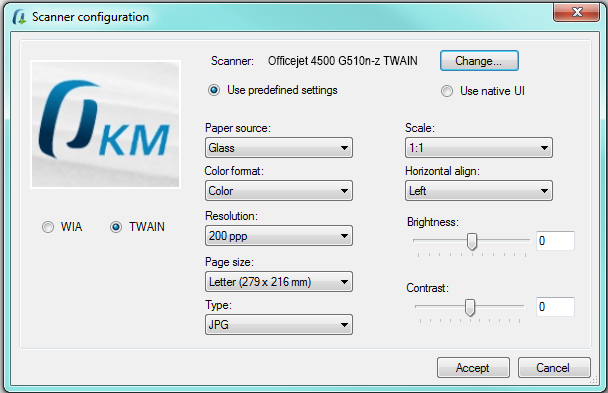
Una vez haya cambiado una opción, haga clic en el botón Aceptar para guardar los cambios.
Escanear
Sección titulada «Escanear»Haga clic en el botón de la barra de herramientas . Según haya seleccionado WIA o TWAIN, la siguiente pantalla será bastante diferente.
El botón desplegable “Scan” tiene las siguientes opciones:
- Scan: escanear y convertir a imágenes.
- Escanear y convertir un lote a PDF.
- Escanear y convertir a PDF individuales.
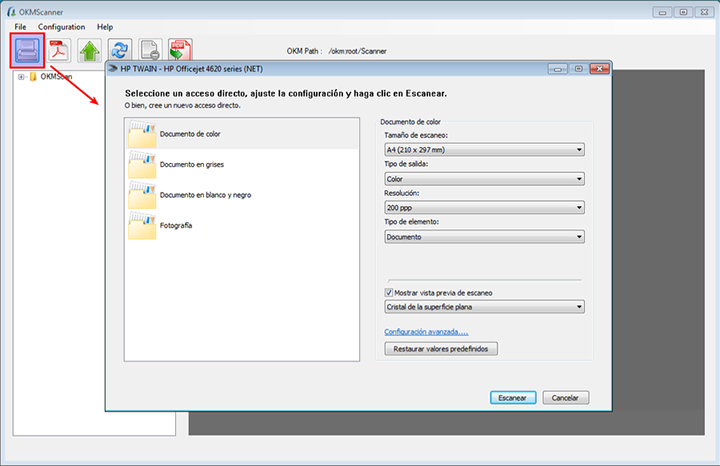
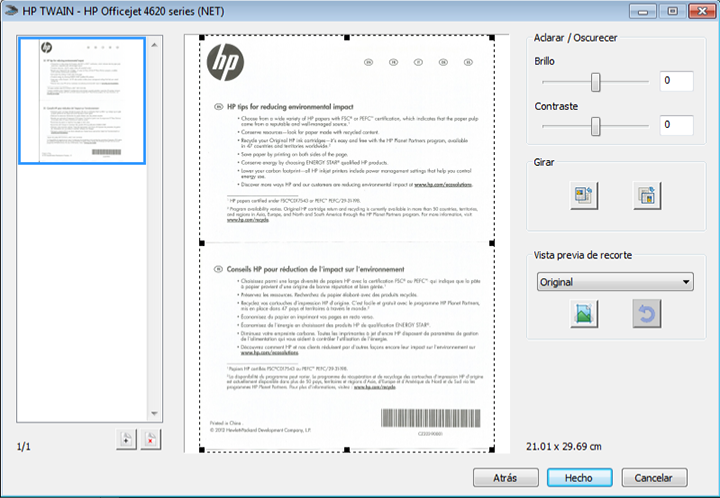
Siga las instrucciones en pantalla.
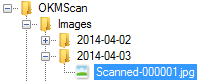
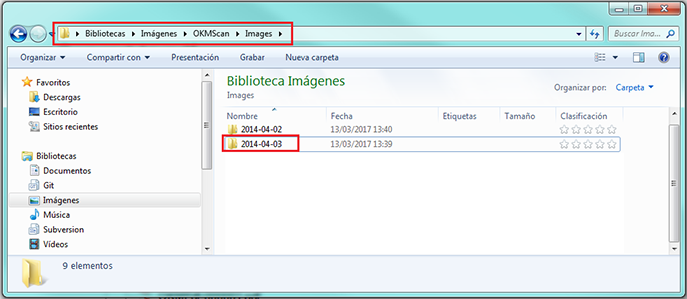
Las imágenes se guardarán en una estructura de carpetas basada en la fecha actual (año-mes-día) en su servidor, en la ruta Mis imágenes/OKMScan/Images.
Convertir a PDF
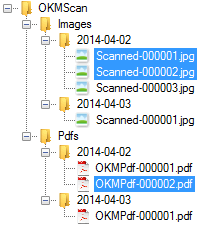
Sección titulada «Convertir a PDF»Seleccione uno o más ficheros de imagen del árbol.
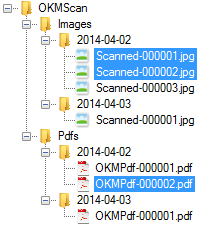
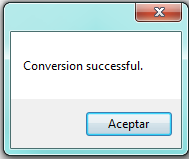
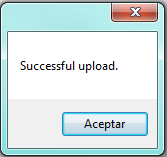
Haga clic en el botón de la barra de herramientas para convertir a PDF todas las imágenes seleccionadas. Cuando finalice la conversión, aparecerá un mensaje como este:
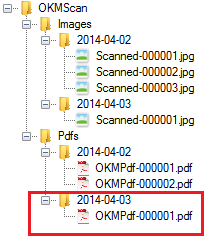
El fichero PDF se creará en una estructura de carpetas basada en la fecha actual (año-mes-día) en su servidor, en la ruta Mis imágenes/OKMScan/Pdfs.
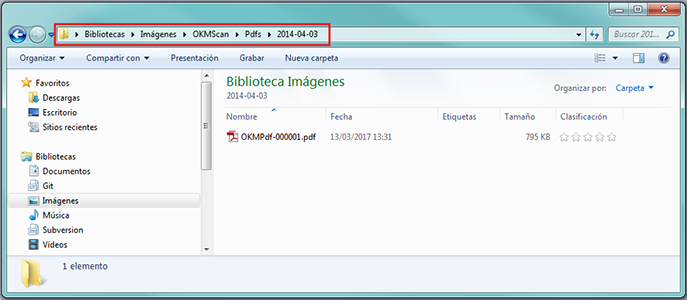
Seleccione uno o más ficheros (imágenes o PDFs) y haga clic en el botón para subir el documento.
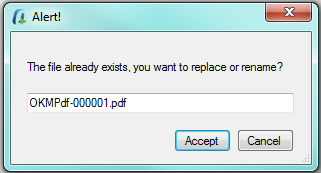
Si la aplicación detecta que un fichero ya existe en OpenKM, le pedirá que acepte actualizar la versión o que lo renombre.
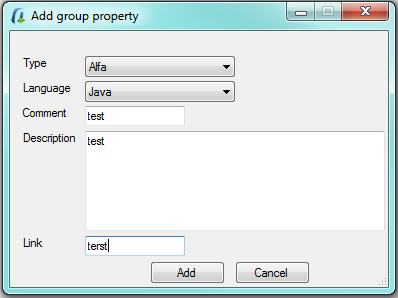
La aplicación puede pedirle que añada grupos de metadatos a los documentos subidos.
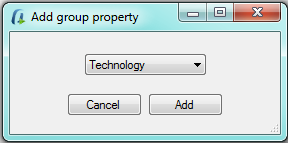
Si quiere establecer un grupo de metadatos, haga clic en el botón Añadir y siga el asistente.
Al final, se muestra una ventana emergente indicando que los documentos se han subido correctamente.
Descargar desde OpenKM
Sección titulada «Descargar desde OpenKM»- Haga clic en el botón para descargar el documento desde OpenKM.
- Seleccione uno o más ficheros del formulario del explorador y pulse el botón “Seleccionar”.
- Los ficheros se descargarán en directorios generados según la fecha y clasificados como imágenes o PDFs.
Añadir imágenes a ficheros PDF existentes
Sección titulada «Añadir imágenes a ficheros PDF existentes»Puede añadir imágenes a ficheros PDF existentes. Para ello, haga clic en el icono de la barra de herramientas Añadir página al PDF.
Se mostrarán algunos iconos adicionales para ayudarle con esta acción:
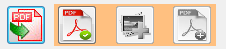
Añadir imágenes a un fichero PDF tiene tres pasos:
- Primero, seleccione un fichero PDF y luego haga clic en el icono
 para confirmar la selección del PDF.
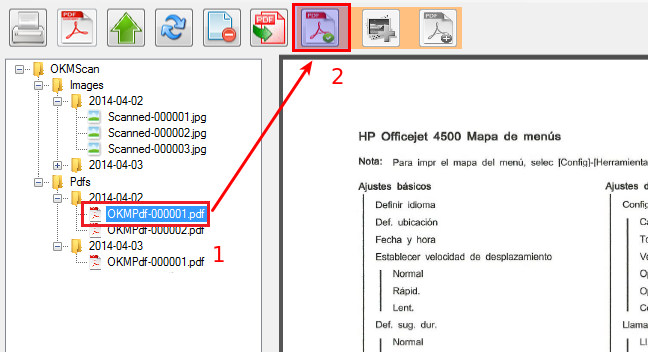
- El segundo paso es seleccionar una o más imágenes y hacer clic en el icono
 para confirmar la selección de imágenes.
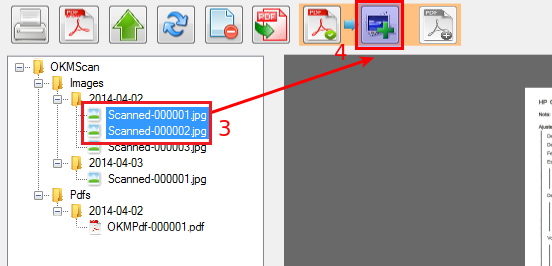
- Finalmente, haga clic en el icono
 para añadir las imágenes. Se mostrará una ventana emergente para confirmar la acción.
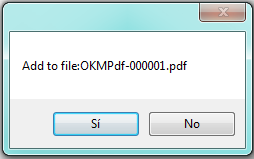
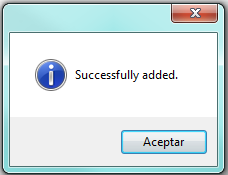
Se mostrará una ventana emergente para confirmar que la operación se ha completado.
Eliminar páginas de ficheros PDF existentes
Sección titulada «Eliminar páginas de ficheros PDF existentes»Puede eliminar páginas de ficheros PDF existentes. Para ello, haga clic en la opción de la barra de herramientas Eliminar página del PDF. Se mostrará una ventana emergente indicando qué página o rango de páginas quiere eliminar.
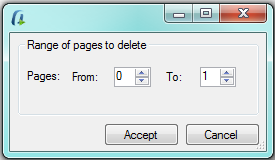
Haga clic en el botón Aceptar y las páginas se eliminarán del PDF.
Compresión CCITT Group4
Sección titulada «Compresión CCITT Group4»Para habilitar la compresión, seleccione la opción de menú Configuración / Compresión group4 para mostrar la ventana de configuración.
Los parámetros de configuración disponibles son:
- Habilitar compresión CCITT Group4 en blanco y negro
- Porcentaje (Umbral)
- Forzar ajuste a formato A4
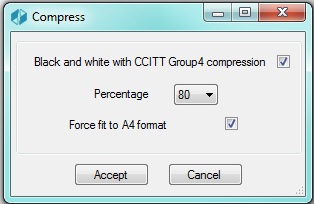
Para aceptar los cambios de los parámetros de configuración, haga clic en el botón Aceptar.