Outlook Add-in 6.1.x
Al importar el correo se crea una estructura de carpetas según la fecha de recepción del correo (año/mes/día) y se importa el correo en la pestaña Mail de OpenKM.
Tras instalar el add-in de Outlook, aparecerá un nuevo elemento de menú “OpenKM” en Outlook.

Detalle de las funciones según sus iconos:
| Botón | Acción |
|---|---|
 |
Configuración del add-in. |
 |
Importar correo. |
 |
Importar solo adjuntos. |
 |
Ayuda. |
Configurar el Add-In de OpenKM
Sección titulada «Configurar el Add-In de OpenKM»OpenKM versión 6.3.8
Sección titulada «OpenKM versión 6.3.8»Primero, debe seleccionar el elemento de menú Configuración para establecer los valores de configuración con los que acceder a OpenKM desde el equipo cliente.
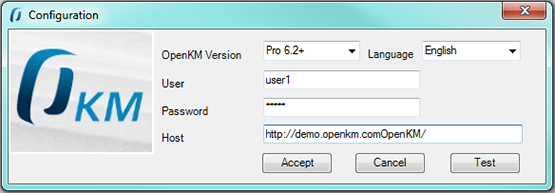
OpenKM versión 6.3.9 y posteriores
Sección titulada «OpenKM versión 6.3.9 y posteriores»Primero, debe seleccionar el elemento de menú Configuración para establecer los valores de configuración con los que acceder a OpenKM desde el equipo cliente.
| Propiedad | Tipo | Descripción |
|---|---|---|
| Language | Select | Idioma de la interfaz del MS Add-in. |
| User | String | ID de usuario para acceder a OpenKM. okmAdmin |
| Password | String | La contraseña del usuario. admin |
| Attachment path | String | Ruta de OpenKM donde se almacenará el adjunto interceptado cuando el usuario envíe un correo. /okm:root/attachments |
| Add metadata | Bool | Para habilitar/deshabilitar el formulario de selección de metadatos. |
| Intercept attachment | Select | Elija el comportamiento cuando el usuario envía un correo con adjuntos. - Never: no hacer nada - Ask: preguntar si se desea interceptarlo e importarlo a OpenKM. - Always: interceptar e importar a OpenKM. Cuando OpenKM intercepta un adjunto, se importa a OpenKM y se sustituye en el correo enviado por una URL de OpenKM al documento (adjunto importado). |
| Enable attachment log | Checkbox | Habilita o deshabilita el registro de actividad de los adjuntos interceptados. Esta función solo está disponible cuando OpenKM funciona con una base de datos MySQL o MariaDB. |
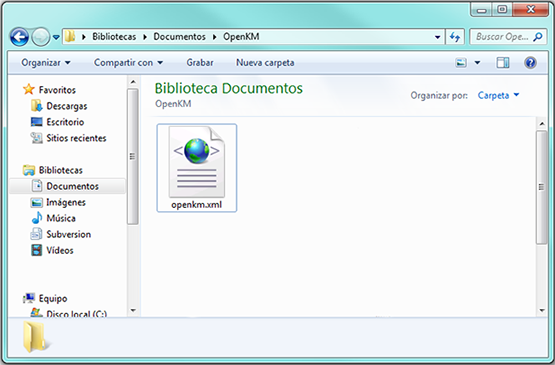
Tras establecer los valores de configuración, se crea una carpeta llamada OpenKM en la carpeta Mis documentos del usuario. Dentro de esta carpeta OpenKM se crean un fichero de configuración llamado openkm.xml y otro fichero llamado document.xml, que el Add-in de OpenKM usa para almacenar cierta información de la edición de documentos. No debe editar ni eliminar estos ficheros.
Importar correos a OpenKM
Sección titulada «Importar correos a OpenKM»El usuario puede importar correos de Outlook a OpenKM de tres formas:
- Seleccione la opción “Import” en la barra de herramientas de OpenKM.
- Arrastre el correo a una carpeta dentro del árbol de navegación de OpenKM en el panel izquierdo.
- Haga clic derecho sobre el correo y elija la opción “Import” dentro del menú de OpenKM.
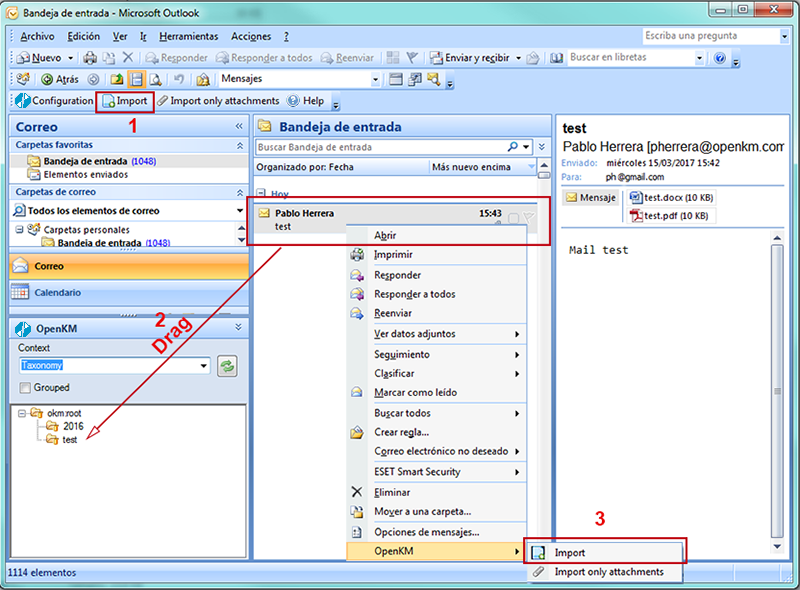
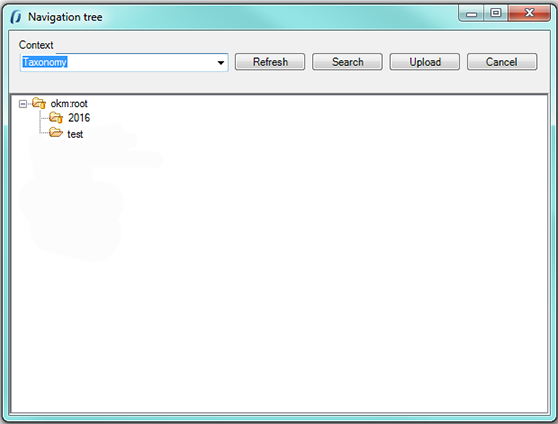
En los casos uno y tres, debe seleccionar la ruta de destino para importar el correo.
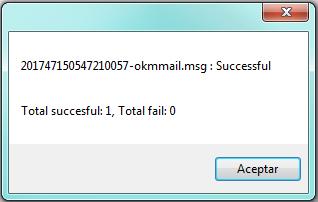
Al finalizar la importación, se mostrará un mensaje indicando el número de correos y adjuntos importados.
Importar adjuntos a OpenKM
Sección titulada «Importar adjuntos a OpenKM»El usuario puede importar adjuntos de Outlook a OpenKM de dos formas:
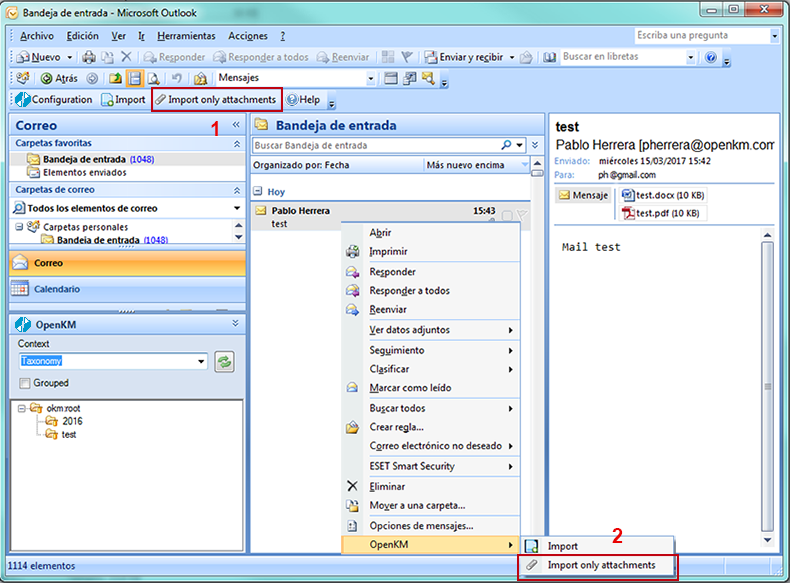
- Seleccione la opción “Import only attachments” en la barra de herramientas de OpenKM.
- Haga clic derecho sobre el correo y elija la opción “Import only attachments” dentro del menú de OpenKM.
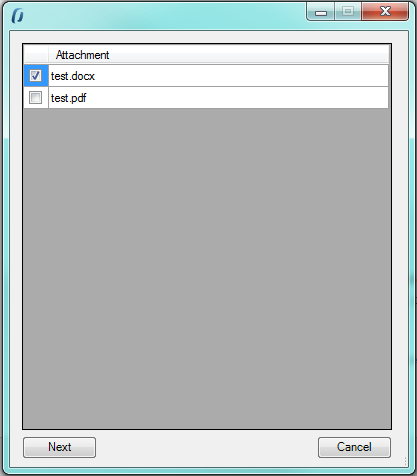
Marque los adjuntos que desea importar y haga clic en el botón Next para finalizar.
Al finalizar la importación, se mostrará un mensaje indicando los adjuntos importados.
Añadir adjuntos de OpenKM a un nuevo correo
Sección titulada «Añadir adjuntos de OpenKM a un nuevo correo»El usuario puede añadir adjuntos desde OpenKM.
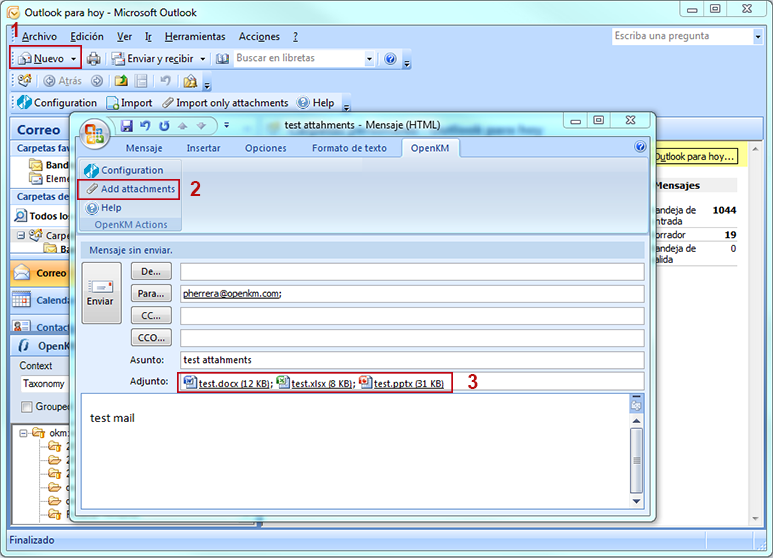
- Primero, haga clic en el botón New para crear un nuevo correo.
- Pulse el botón Add attachment; se mostrará el explorador de ficheros de OpenKM desde el que puede seleccionar uno o varios documentos que quiera adjuntar al correo, y luego pulse el botón Select.
- Puede ver los adjuntos en la sección de redacción del correo.
Registro
Sección titulada «Registro»En Mis documentos/OpenKM hay un fichero de registro llamado OutlookAddin.log que contiene una traza completa del registro.