Outlook Add-in
Tras instalar el add-in de Outlook, aparecerá un nuevo elemento de menú “OpenKM” en Outlook.

Detalle de las funciones según sus iconos:
| Botón | Acción |
|---|---|
 |
Configuración del add-in. |
 |
Importar correo. |
 |
Importar solo adjuntos. |
 |
Ayuda. |
Configurar el Add-In de OpenKM
Sección titulada «Configurar el Add-In de OpenKM»Primero, debe seleccionar el elemento de menú Configuración para establecer los valores de configuración con los que acceder a OpenKM desde el equipo cliente.
| Propiedad | Tipo | Descripción |
|---|---|---|
| Language | Select | Idioma de la interfaz del MS Add-in. |
| User | String | ID de usuario para acceder a OpenKM. okmAdmin |
| Password | String | La contraseña del usuario. admin |
| Attachment path | String | Ruta de OpenKM donde se almacenará el adjunto interceptado cuando el usuario envíe un correo. /okm:root/attachments |
| Add metadata | Bool | Para habilitar o deshabilitar el formulario de selección de metadatos. |
| Intercept attachment | Select | Elija el comportamiento cuando el usuario envía un correo con adjuntos. - Never: no hacer nada - Ask: preguntar si se desea interceptar e importar a OpenKM. - Always: interceptar e importar siempre a OpenKM. Cuando OpenKM intercepta un adjunto, se importa a OpenKM y se sustituye en el correo enviado por una URL de OpenKM al documento (adjunto importado). |
| Enable attachment log | Checkbox | Habilita o deshabilita el registro de actividad de los adjuntos interceptados. Esta función solo está disponible cuando OpenKM funciona con una base de datos MySQL o MariaDB. |
Importar correos a OpenKM
Sección titulada «Importar correos a OpenKM»El usuario puede importar correos de Outlook a OpenKM de tres formas:
- Seleccione la opción “Import” en la barra de herramientas de OpenKM.
- Arrastre el correo a una carpeta dentro del árbol de navegación de OpenKM en el panel izquierdo.
- Haga clic derecho sobre el correo y elija la opción “Import” dentro del menú de OpenKM.
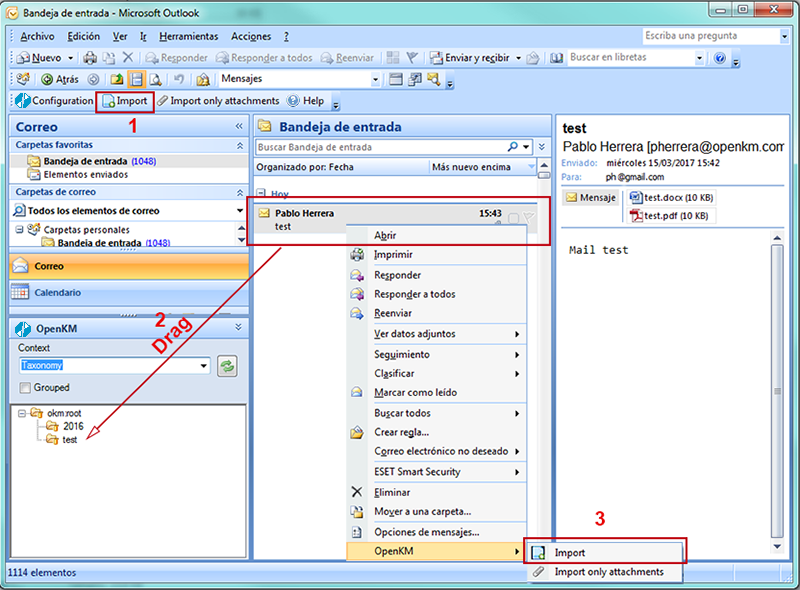
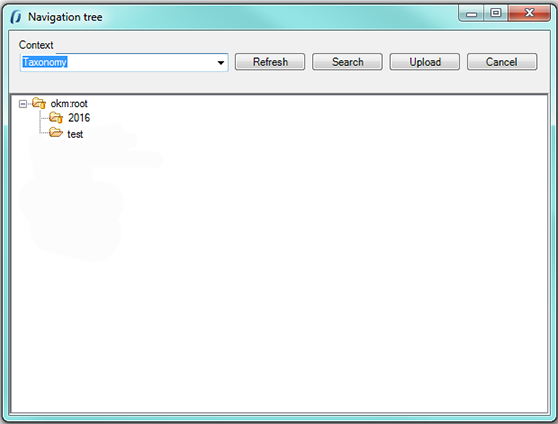
En los casos uno y tres, debe seleccionar la ruta de destino para importar el correo.
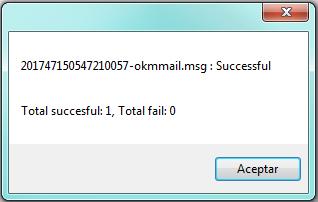
Al finalizar la importación, se mostrará un mensaje indicando el número de correos y adjuntos importados.
Importar adjuntos a OpenKM
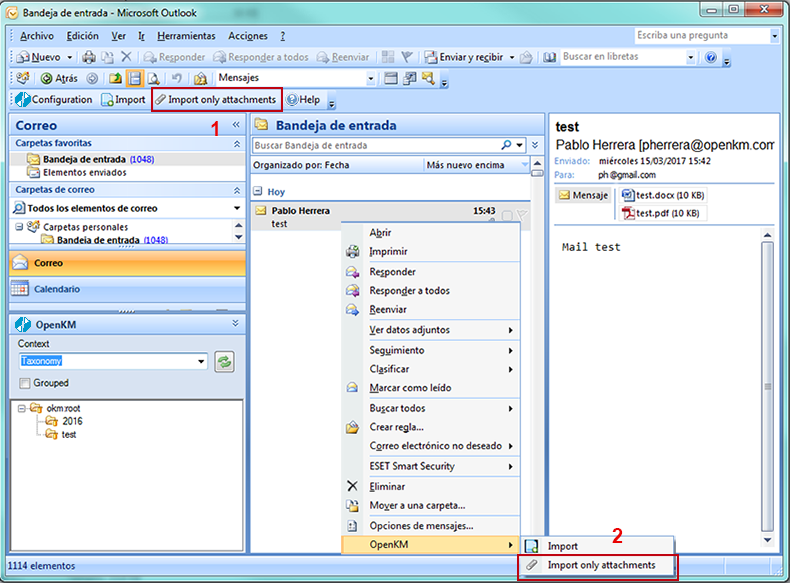
Sección titulada «Importar adjuntos a OpenKM»El usuario puede importar adjuntos de Outlook a OpenKM de dos formas:
- Seleccione la opción “Import only attachments” en la barra de herramientas de OpenKM.
- Haga clic derecho sobre el correo y elija la opción “Import only attachments” dentro del menú de OpenKM.
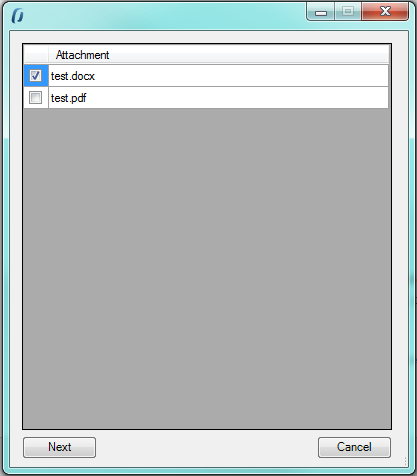
Marque los adjuntos que desea importar y haga clic en el botón Next para finalizar.
Al finalizar la importación, se mostrará un mensaje indicando los adjuntos importados.
Añadir adjuntos de OpenKM a un nuevo correo
Sección titulada «Añadir adjuntos de OpenKM a un nuevo correo»El usuario puede añadir adjuntos desde OpenKM.
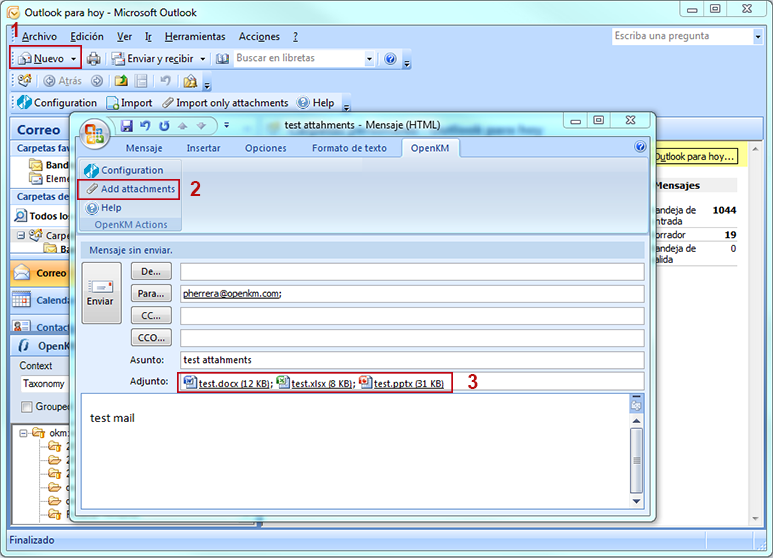
- Primero, haga clic en el botón New para crear un nuevo correo.
- Pulse el botón Add attachment; se mostrará el explorador de ficheros de OpenKM desde el que puede seleccionar uno o varios documentos para adjuntar al correo, y luego pulse el botón Select.
- Puede ver los adjuntos en la sección de redacción del correo.
Registro
Sección titulada «Registro»En Mis documentos/OpenKM hay un fichero de registro llamado OutlookAddin.log con una traza completa del registro.