Word Add-in 8.2.x
El Word Add-in permite a los usuarios subir nuevos ficheros y editar ficheros existentes de OpenKM.
Cuando un usuario sube nuevos ficheros, navega por el árbol de OpenKM para seleccionar dónde quiere subir el fichero.
El Word Add-in de OpenKM detecta si el documento abierto por un usuario es un fichero de OpenKM y activa o desactiva algunas opciones de la barra de herramientas.
Tras instalar el add-in de Outlook, aparecerá un nuevo elemento de menú “OpenKM” en Outlook.
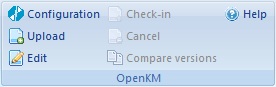
Detalle de las funciones según sus iconos:
| Botón | Acción |
|---|---|
 |
Configuración del add-in. |
 |
Añadir nuevo documento. |
 |
Editar documento (check-out). |
 |
Subir documento modificado (check-in). |
 |
Cancelar edición del documento. |
 |
Comparar versiones. |
 |
Ayuda. |
Configurar el Add-In de OpenKM
Sección titulada «Configurar el Add-In de OpenKM»Primero, debe elegir el elemento de menú Configuración para establecer los valores de configuración con los que acceder a OpenKM desde el equipo cliente.
| Propiedad | Tipo | Descripción |
|---|---|---|
| Language | Select | Idioma de la interfaz del MS Add-in. |
| User | String | ID de usuario para acceder a OpenKM. okmAdmin |
| Password | String | La contraseña del usuario. admin |
| Host | String | URL de OpenKM. http://localhost:8080/openkm/ |
| Add metadata | Bool | Para habilitar o deshabilitar el formulario de selección de metadatos. |
| Find by UUID | Bool | En lugar de localizar un documento mediante el árbol de búsqueda, puede localizarlo introduciendo el UUID del documento a editar o de la carpeta de destino al subir un documento. |
| Use personal token | Bool | La autenticación se realizará usando el token de acceso. |
| Personal token | String | El token de acceso personal. okmpat-Ky1t16O2Rwx4ttPmOK0R |
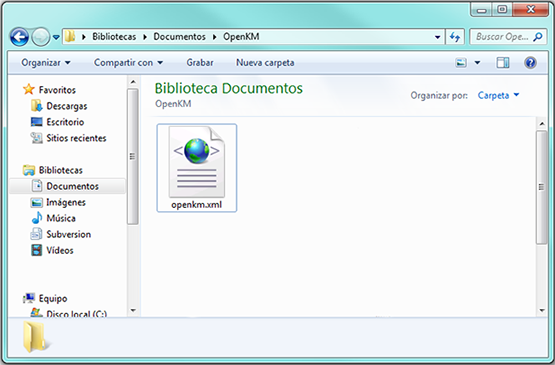
Tras establecer los valores de configuración, se crea una carpeta llamada OpenKM en la carpeta Mis documentos. Dentro de esta carpeta OpenKM se crean un fichero de configuración llamado openkm.xml y otro fichero llamado document.xml, que el Add-in de OpenKM usa para almacenar cierta información de la edición de documentos. No debe editar ni eliminar estos ficheros.
Subir un nuevo fichero
Sección titulada «Subir un nuevo fichero»Haga clic en el botón añadir nuevo documento. Se mostrará un árbol de carpetas. Debe seleccionar la carpeta donde quiere subir el fichero.
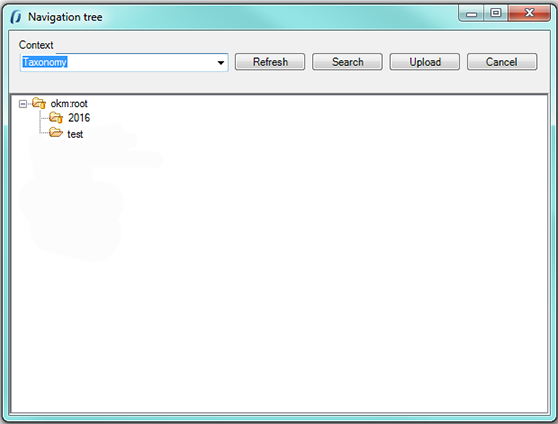
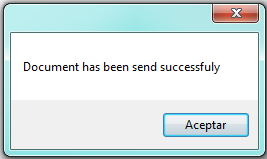
Haga clic en el botón Enviar; tras esto, el documento se subirá a OpenKM y se mostrará un mensaje de notificación.
Editar un documento de OpenKM
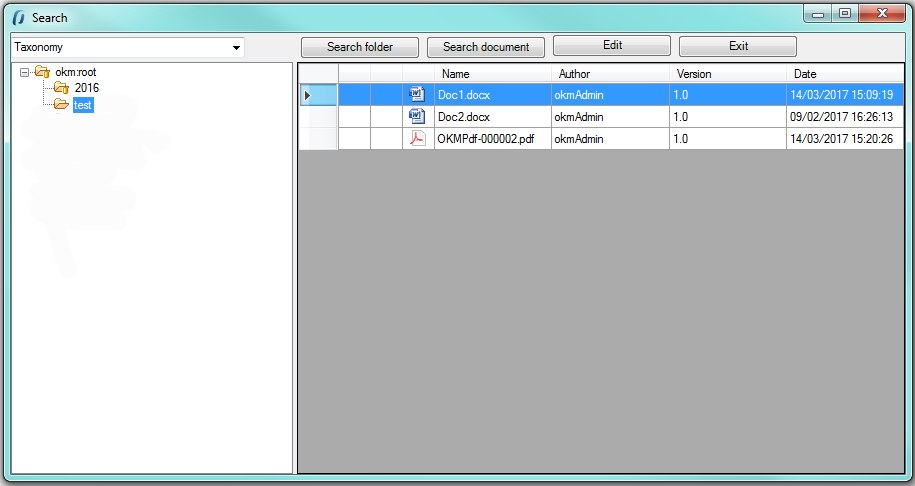
Sección titulada «Editar un documento de OpenKM»Haga clic en el botón editar documento. Se mostrará un navegador de carpetas. Debe navegar por las carpetas y seleccionar el documento que quiere editar.
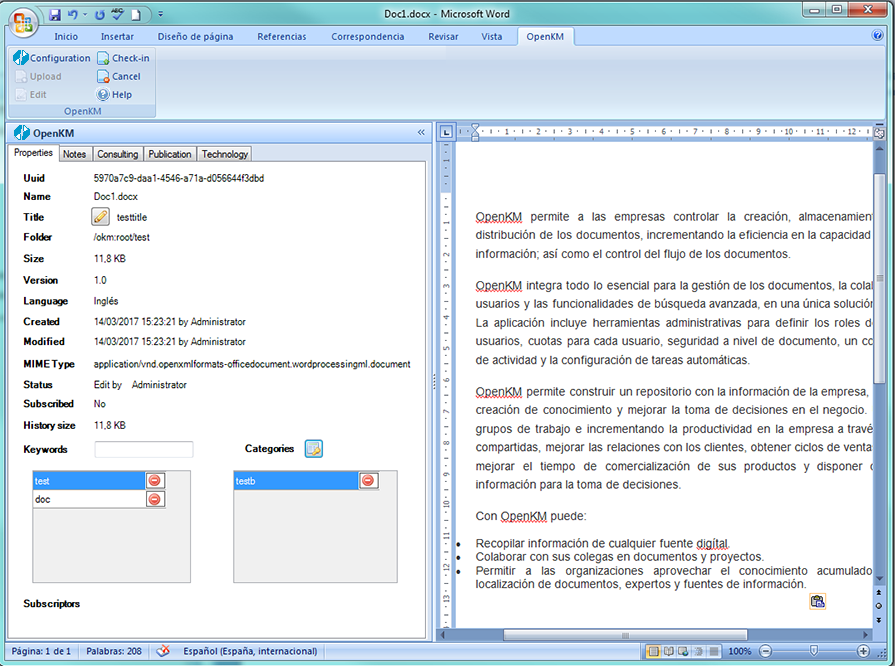
Cuando tenga un documento de OpenKM abierto, se habilitarán las opciones de la barra de herramientas Subir documento modificado (check-in) y Cancelar edición del documento.
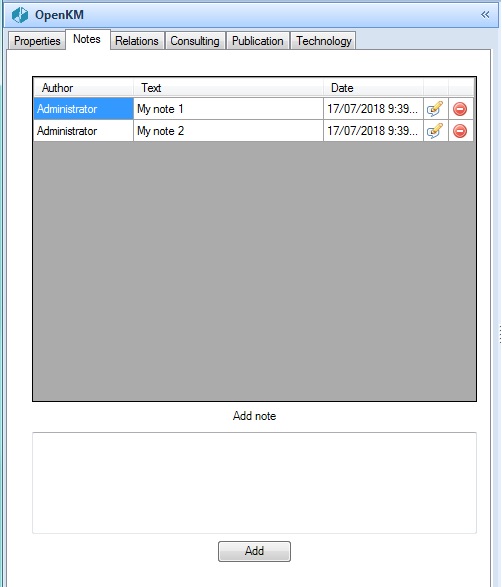
Pestaña Notas
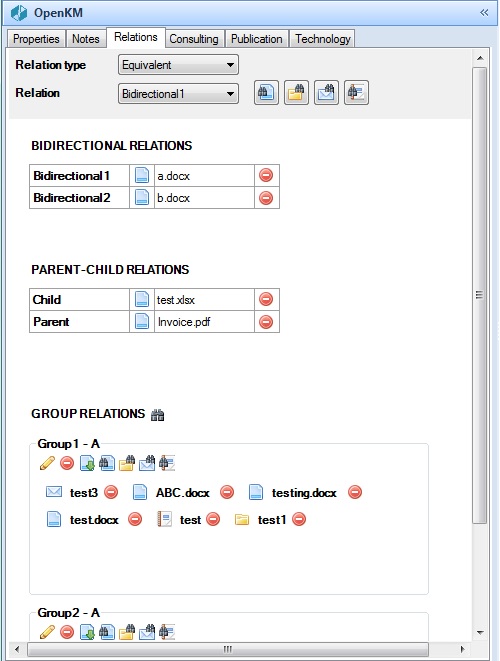
Pestaña Relaciones
Pestaña Metadatos
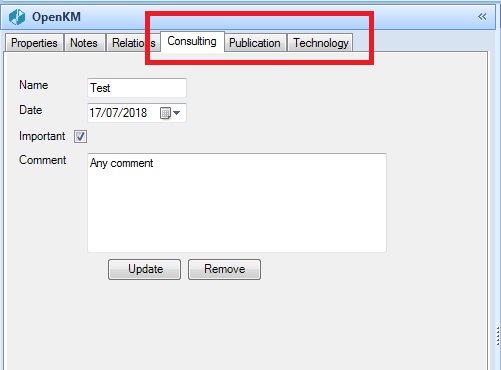
- Para subir un documento modificado, use el botón de la barra de herramientas Subir documento modificado (check-in).
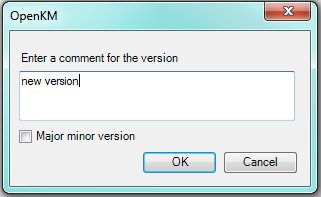
Introduzca un comentario para la versión y pulse el botón OK.
- Para cancelar la edición del documento, use el botón de la barra de herramientas Cancelar edición del documento.
Comparar versiones
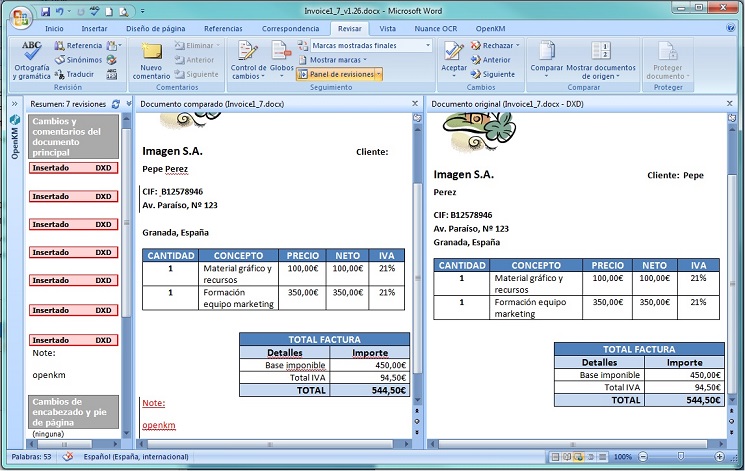
Sección titulada «Comparar versiones»Al hacer clic en el botón “Comparar versiones” se mostrará el historial de versiones en una ventana emergente, permitiéndole seleccionar una versión con la que comparar.
Registro
Sección titulada «Registro»En Mis documentos/OpenKM hay un fichero de registro llamado WordAddin.log que contiene una traza completa del registro.