Troubleshooting
Activar o desactivar la barra de herramientas de los Add-ins de OpenKM en Microsoft Office.
Sección titulada «Activar o desactivar la barra de herramientas de los Add-ins de OpenKM en Microsoft Office.»Para Word Add-in, Excel Add-in y PowerPoint Add-in:
Sección titulada «Para Word Add-in, Excel Add-in y PowerPoint Add-in:»- Haga clic en el botón de Office y vaya a Opciones de Word.
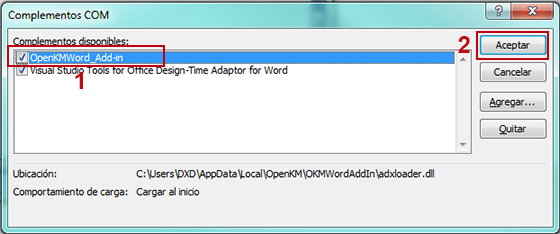
- Se mostrará una nueva ventana. Busque la opción de Complementos, seleccione la opción COM Add-in y pulse el botón Ir.
- Finalmente, marque la casilla OpenKMWord_AddIn y pulse el botón Aceptar.
Para Outlook Add-in:
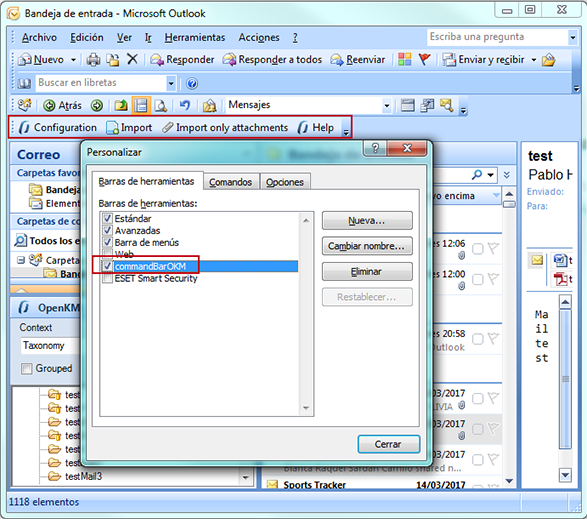
Sección titulada «Para Outlook Add-in:»- Vaya al menú Herramientas y busque la opción para personalizar.
- Se mostrará una nueva ventana en la que debe marcar la casilla de la opción commandBarOKM y pulsar el botón Cerrar.
Desinstalar los Office Add-ins
Sección titulada «Desinstalar los Office Add-ins»Para desinstalar el Office Add-in de OpenKM, siga estos pasos:
- Pulse el botón Inicio de Windows y busque el Panel de control.
- Se mostrará una ventana en la que debe elegir la opción para desinstalar un programa. Seleccione el OKMOfficeAddIn que desea quitar y pulse el botón desinstalar.
Configuración alternativa de la carpeta principal de ficheros
Sección titulada «Configuración alternativa de la carpeta principal de ficheros»Para configurar una ruta personalizada donde almacenar los ficheros clave de la aplicación, como:
- El fichero de log (openkm.log)
- El fichero de configuración (openkm.xml)
- Los ficheros temporales generados durante la ejecución
Esta configuración se realiza mediante la propiedad okm.folder.path, ubicada en el fichero app.properties dentro del directorio de instalación.
Ejemplo:
okm.folder.path=C:\New_folder_path
Tras realizar los cambios, debe reiniciar la aplicación.