Configuración de Prometheus
Prometheus es un sistema de monitorización de código abierto que tiene funcionalidades interesantes para la monitorización de eventos y alertas. Puede encontrar una descripción más detallada en https://prometheus.io/.
Este endpoint se incluyó en OpenKM desde la v8.1.10. Para activarlo, debe incluir estas dos líneas en el fichero de configuración openkm.properties:
management.endpoints.web.exposure.include=info,health,prometheusUna vez modificado, debe reiniciar OpenKM y el endpoint http://localhost:8080/openkm/actuator/prometheus estará disponible. Este endpoint está protegido y solo será accesible para usuarios con los roles ROLE_ACTUATOR o ROLE_ADMIN.
Validación de la configuración
Sección titulada «Validación de la configuración»Para verificar que el acceso es válido, abra un terminal y ejecute este comando:
$ http -v --auth okmAdmin:admin http://localhost:8080/openkm/actuator/prometheus$ curl -v --user okmAdmin:admin http://localhost:8080/openkm/actuator/prometheusSi el nombre de usuario y la contraseña coinciden, y el usuario tiene el rol ROLE_ACTUATOR, la salida será algo como:
# HELP tomcat_global_request_max_seconds# TYPE tomcat_global_request_max_seconds gaugetomcat_global_request_max_seconds{name="http-nio-0.0.0.0-8080",} 0.449tomcat_global_request_max_seconds{name="ajp-nio-127.0.0.1-8009",} 0.0# HELP jvm_threads_peak_threads The peak live thread count since the Java virtual machine started or peak was reset# TYPE jvm_threads_peak_threads gaugejvm_threads_peak_threads 128.0# HELP system_cpu_usage The "recent cpu usage" for the whole system# TYPE system_cpu_usage gaugesystem_cpu_usage 0.04721888755502201Ejecutar Prometheus con Docker
Sección titulada «Ejecutar Prometheus con Docker»La forma más sencilla de tener Prometheus en marcha es usar la imagen Docker, así que hay que obtenerla:
$ docker pull prom/prometheusUna vez tengamos la imagen, hay que crear el fichero de configuración prometheus.yml:
global:  scrape_interval:     15s # Set the scrape interval to every 15 seconds. Default is every 1 minute.  evaluation_interval: 15s # Evaluate rules every 15 seconds. The default is every 1 minute.  # scrape_timeout is set to the global default (10s).
# Load rules once and periodically evaluate them according to the global 'evaluation_interval'.rule_files:  # - "first_rules.yml"  # - "second_rules.yml"
# A scrape configuration containing exactly one endpoint to scrape:# Here it's Prometheus itself.scrape_configs:  # The job name is added as a label `job=<job_name>` to any timeseries scraped from this config.  - job_name: 'prometheus'    # metrics_path defaults to '/metrics'    # scheme defaults to 'http'.    static_configs:    - targets: ['127.0.0.1:9090']
  - job_name: 'spring-actuator'    metrics_path: '/openkm/actuator/prometheus'    scrape_interval: 5s    static_configs:    - targets: ['172.18.0.1:8080']    basic_auth:      username: 'okmAdmin'      password: 'admin'
Vamos a crear el fichero Docker Compose adecuado:
version: '3.2'
services:
  prometheus:    image: prom/prometheus    container_name: prometheus    hostname: prometheus    command:      - "--config.file=/etc/prometheus/prometheus.yml"    ports:      - 9090:9090    volumes:      - ./prometheus.yml:/etc/prometheus/prometheus.yml
Y puede iniciarlo con:
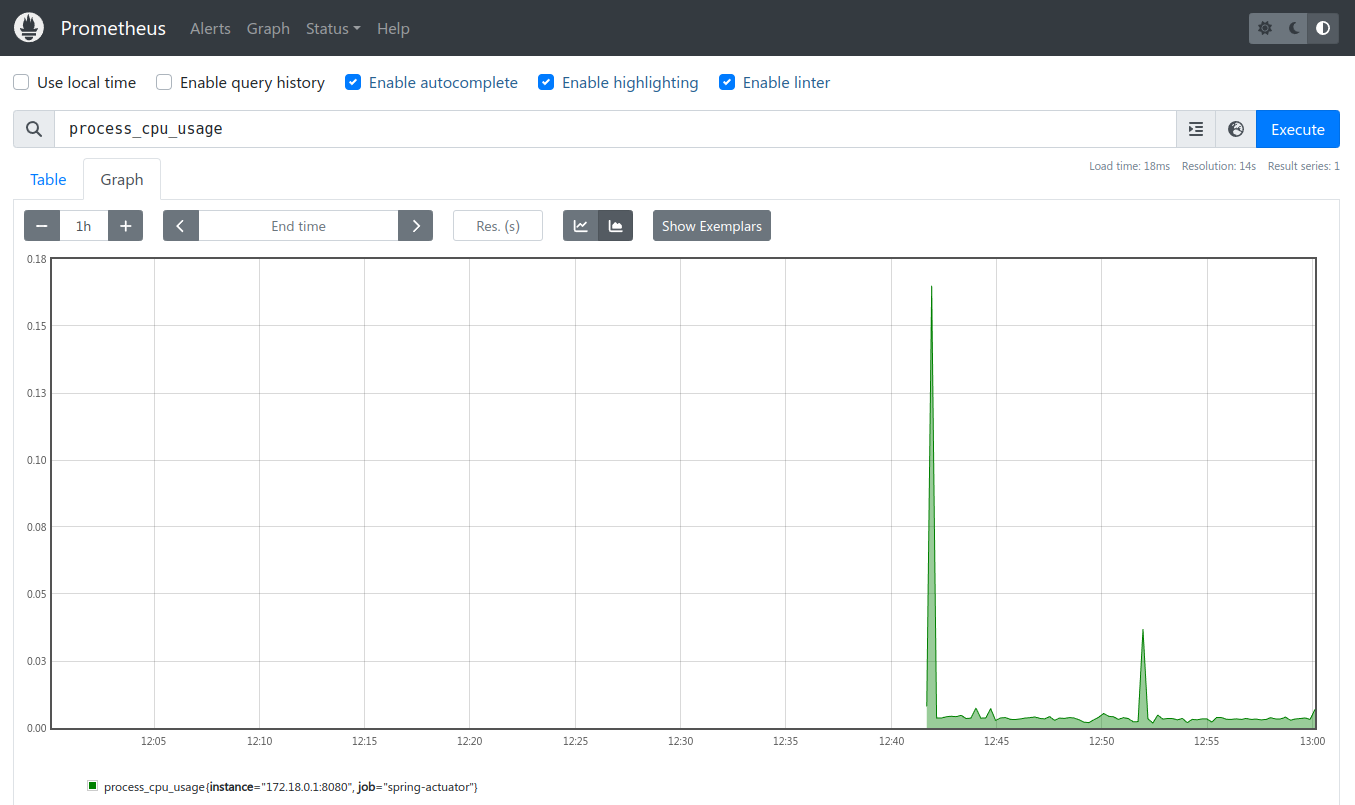
$ docker-compose up -dUna vez iniciado, Prometheus estará accesible en http://localhost:9090/ y podrá ver un gráfico del uso de CPU de la aplicación filtrado por “process_cpu_usage”:
Grafana estará disponible en http://localhost:3000/ y para iniciar sesión, use “admin” como nombre de usuario y contraseña por defecto. Vaya a “Data sources” y añada una fuente de datos Prometheus usando la URL http://172.18.0.1:9090. Para crear un dashboard de ejemplo, vaya a Dashboard y haga clic en el botón “Create Dashboard”. Después, haga clic en “Import dashboard” y elija la plantilla “Spring Boot template”, que tiene el id 11378. Use la fuente de datos de Prometheus creada anteriormente.
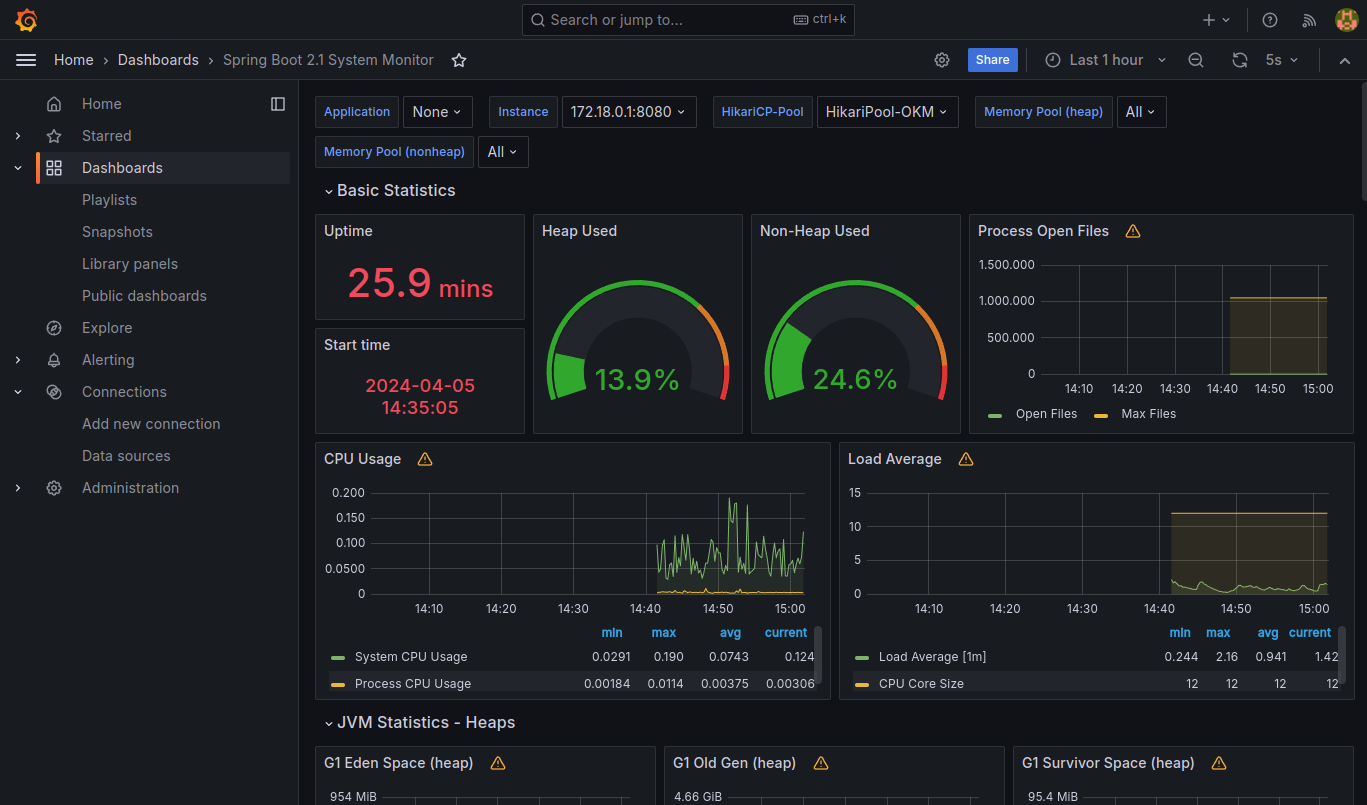
Hay más información disponible en los sitios web de Prometheus y Grafana.