Consejos de Eclipse
Depurar Tomcat
Sección titulada «Depurar Tomcat»Puede depurar su instalación de OpenKM utilizando el sistema de registro de Tomcat. Es algo útil cuando tiene problemas con su configuración. La instalación por defecto de OpenKM intenta registrar eventos importantes como errores y advertencias. Es posible cambiar esta configuración editando el archivo $TOMCAT_HOME/conf/logging.properties.
La configuración de registro por defecto de Tomcat puede generar muchos mensajes. Estos archivos se almacenan en $TOMCAT_HOME/logs.
Depurar un servidor Tomcat remoto
Sección titulada «Depurar un servidor Tomcat remoto»Añada las siguientes opciones al iniciar la JVM:
-Xdebug -Xrunjdwp:transport=dt_socket,address=8000,server=y,suspend=nO, si utiliza scripts de shell para iniciar Tomcat, inícielo con el siguiente comando (recomendado):
$ $TOMCAT_HOME/bin/catalina.sh jpda startIniciará Tomcat de modo que un depurador remoto pueda conectarse al puerto 8000.
Configuración de Eclipse
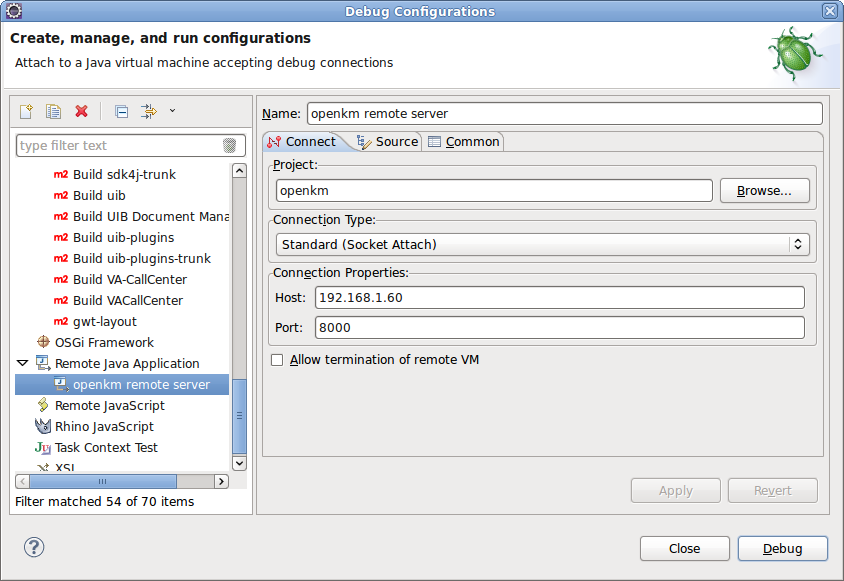
Sección titulada «Configuración de Eclipse»Abra en Eclipse “Debug configurations”, elija “Remote Java Application”, haga clic con el botón derecho del ratón y elija “new”.
Establezca el “host” y el “port” del servidor remoto:
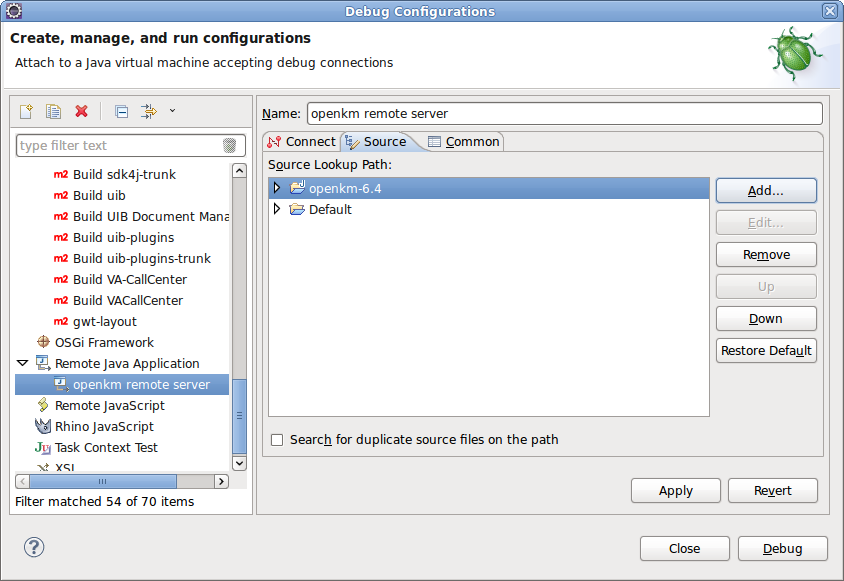
Incluya su proyecto Java de OpenKM en la pestaña Source:
Puede depurar con normalidad, estableciendo puntos de interrupción, etc.