Uso del instalador
Otra forma de instalar OpenKM es utilizar la herramienta de instalación. Es una aplicación Java que simplifica la instalación y funciona en las plataformas Ubuntu, Debian, Red Hat, CentOS y Windows. Recuerde que necesita una instalación de Java operativa antes de utilizar esta herramienta. Recomendamos OpenJDK 11. Consulte estas páginas para más información sobre cómo instalar Java en su servidor; busque la sección Comprobar la versión de Java:
Una vez instalado Java 11, puede descargar el instalador desde https://download.openkm.com.
Es un instalador en modo texto, por lo que debe ejecutarlo desde la consola como root si está en Linux o como Administrador si está en Windows. Esto es así porque necesita instalar dependencias de paquetes y configurar OpenKM como un servicio:
$ java -jar OKMInstaller.jarY esta es la salida:
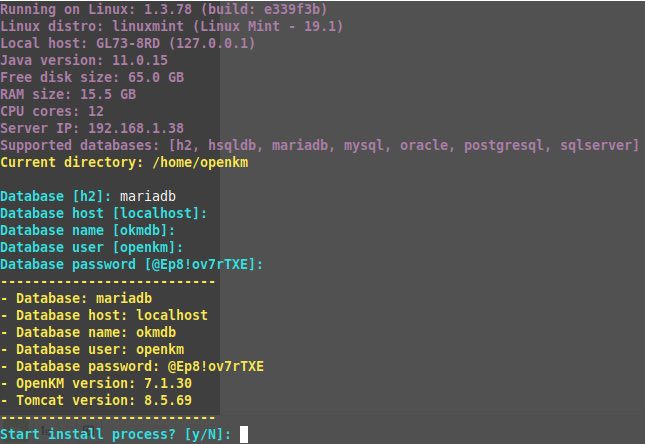
Los valores entre corchetes son los que se toman por defecto. Si pulsa Intro, se elige ese valor. Si desea otro distinto, escríbalo. Al final, el instalador mostrará la información introducida y podrá verificarla y continuar, o volver a introducir esos valores.
Si pulsa “y”, el instalador solicitará un usuario y una contraseña autorizados. Una vez validados, comenzará el proceso de instalación. Según su conexión a Internet y el rendimiento del servidor, este proceso puede tardar varios minutos. En el caso de sistemas basados en Linux, instalará todas las dependencias necesarias, como ImageMagick y LibreOffice.
También puede necesitar los parámetros https.proxyHost y https.proxyPort, o incluso http.proxyUser, http.proxyPassword, https.proxyUser y https.proxyPassword.
Bases de datos compatibles
Sección titulada «Bases de datos compatibles»El instalador es compatible con estas bases de datos:
- MariaDB (mariadb)
- MySQL (mysql)
- PostgreSQL (posgresql)
- SQL Server (sqlserver)
- Oracle (oracle)
Otras opciones
Sección titulada «Otras opciones»El instalador también comprobará si el puerto 8080 ya está en uso; es el puerto que utiliza Tomcat por defecto y debería estar libre. Si desea desactivar esta comprobación, utilice los parámetros -p o --port.
$ java -jar OKMInstaller.jar -p