Instalación en Windows
Preliminares
Sección titulada «Preliminares»Compruebe que dispone de suficiente espacio en disco.
Recomendamos instalar estas herramientas:
Comprobar la versión de Java
Sección titulada «Comprobar la versión de Java»C:\> java -versionSi Java está correctamente instalado en su equipo, se mostrará el nombre y la versión de la máquina virtual de Java:
java version "1.8.0_312"Java(TM) SE Runtime Environment (build 1.8.0_312-b07)Java HotSpot(TM) 64-Bit Server VM (build 25.312-b07, mixed mode)También recomendamos establecer la variable JAVA_HOME:
setx JAVA_HOME "C:\Program Files\Java\jdk1.8.0_312" /MInstalar Java
Sección titulada «Instalar Java»Si la versión requerida de Java no está instalada en su equipo:
- Descárguela desde el sitio web de Oracle (Java 8) y elija la plataforma adecuada para su hardware y su versión de Windows.
- Ejecute el archivo .exe descargado y siga las instrucciones que aparecen.
Instalar la base de datos
Sección titulada «Instalar la base de datos»Instale MySQL si no lo tiene ya instalado:
Descargue el instalador MSI de MySQL desde MySQL Community Server y siga los pasos del asistente de instalación.
Comprobar que InnoDB es el motor por defecto de MySQL
Sección titulada «Comprobar que InnoDB es el motor por defecto de MySQL»show engines;Si no es el motor por defecto, modifique c:\ProgramData\MySQL\MySQL Server 5.6\my.ini
y bajo [mysqld] añada
default-storage-engine = innodb
Crear la base de datos
Sección titulada «Crear la base de datos»CREATE DATABASE okmdb DEFAULT CHARACTER SET utf8 DEFAULT COLLATE utf8_bin;CREATE USER openkm@localhost IDENTIFIED BY 'password';GRANT ALL ON okmdb.* TO openkm@localhost WITH GRANT OPTION;Instalar Tomcat
Sección titulada «Instalar Tomcat»Descomprima Tomcat-8.5.69.zip en c:\
Copie los archivos de C:\tomcat-8.5.69\bin\x86 o de C:\tomcat-8.5.69\bin\x64 a C:\tomcat-8.5.69\bin, según la arquitectura del servidor.
Configurar Tomcat como servicio
Sección titulada «Configurar Tomcat como servicio»Registre el servicio:
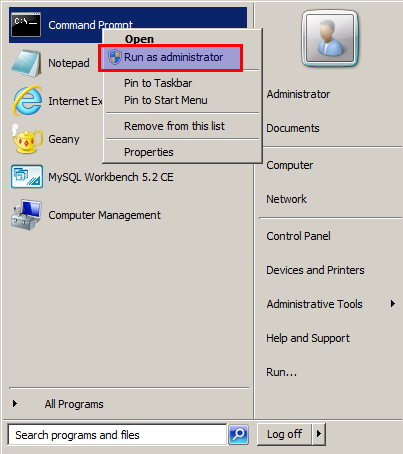
cd c:\tomcat-8.5.69\binservice.bat installEstablezca los parámetros de la JVM para el servicio de Tomcat:
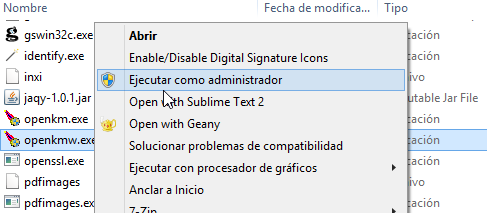
cd c:\tomcat-8.5.69\binopenkm //US//OpenKM ++JvmOptions="-Xms1024m"openkm //US//OpenKM ++JvmOptions="-Xmx4096m"openkm //US//OpenKM ++JvmOptions="-XX:+UseG1GC"openkm //US//OpenKM ++JvmOptions="-XX:+UseStringDeduplication"openkm //US//OpenKM ++JvmOptions="-XX:+HeapDumpOnOutOfMemoryError"openkm //US//OpenKM ++JvmOptions="-XX:HeapDumpPath=%CATALINA_HOME%"openkm //US//OpenKM ++JvmOptions="-Djava.net.preferIPv4Stack=true"openkm //US//OpenKM ++JvmOptions="-Dmail.mime.ignoreunknownencoding=true"openkm //US//OpenKM ++JvmOptions="-Dfile.encoding=UTF-8"openkm //US//OpenKM ++JvmOptions="-Dsun.jnu.encoding=UTF-8"openkm //US//OpenKM ++JvmOptions="-Djava.awt.headless=true"openkm //US//OpenKM ++JvmOptions="-Dsun.java2d.cmm=sun.java2d.cmm.kcms.KcmsServiceProvider"Ejecute openkmw.exe como administrador:
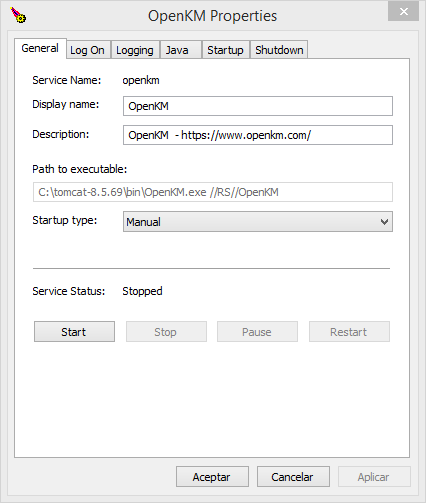
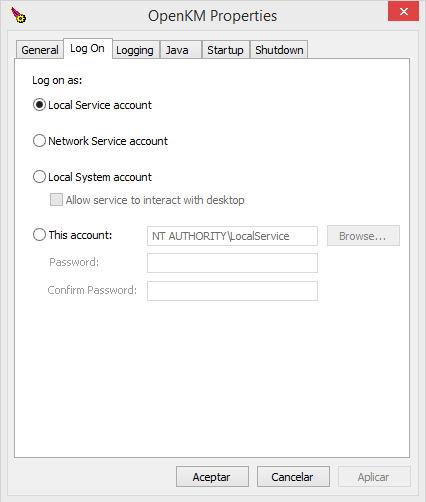
Compruebe los parámetros de configuración:
 |
 |
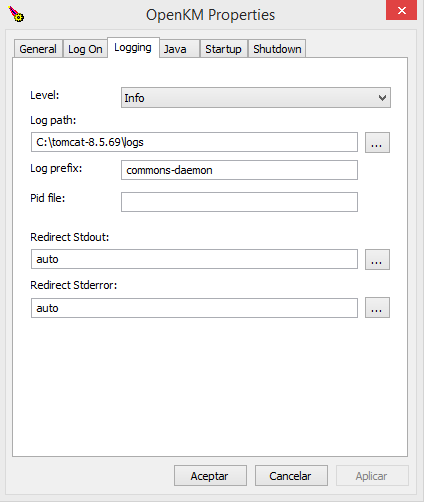 |
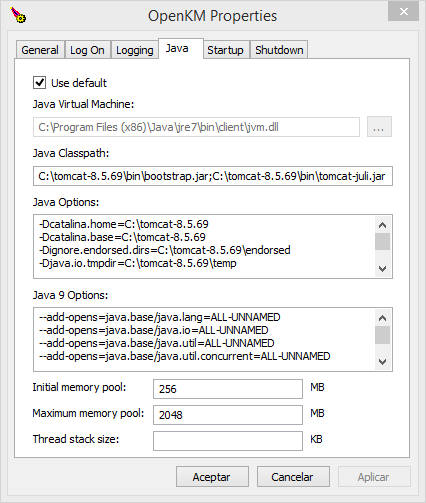 |
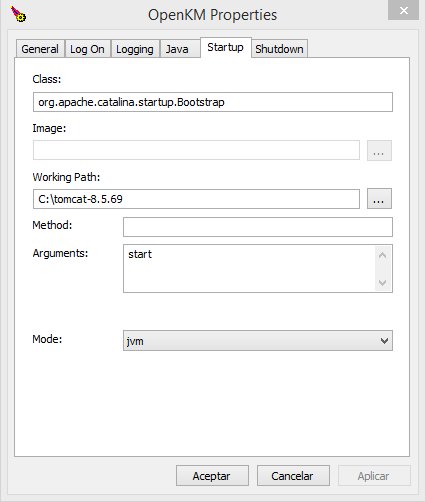 |
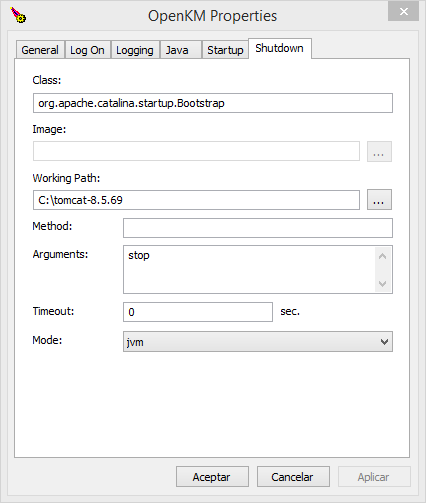 |
Comprobar el servicio
Sección titulada «Comprobar el servicio»Desde el terminal
Sección titulada «Desde el terminal»Inicie el servicio:
$ net start OpenKMDetenga el servicio:
$ net stop OpenKMDesde el panel de servicios de Windows
Sección titulada «Desde el panel de servicios de Windows»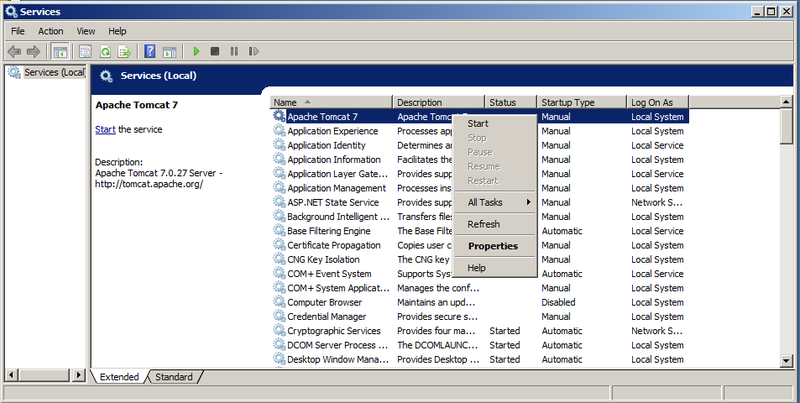
Desde la herramienta openkmw
Sección titulada «Desde la herramienta openkmw»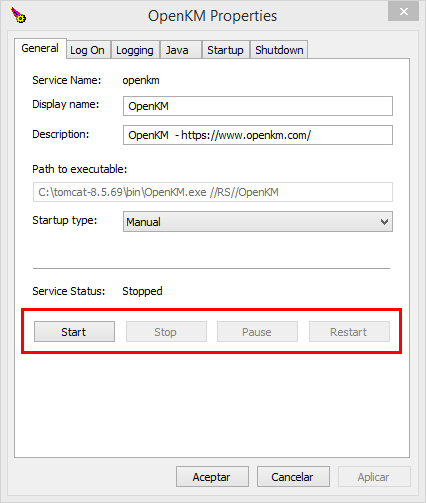
Configurar las variables de entorno
Sección titulada «Configurar las variables de entorno»Añada a la variable de entorno path la carpeta bin:
setx PATH "%PATH%;C:\tomcat-8.5.69\bin" /MEstas operaciones también pueden hacerse desde las variables de entorno de Windows:
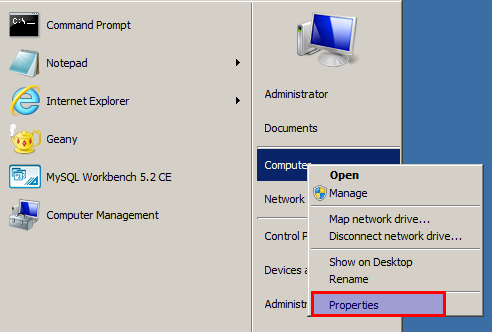
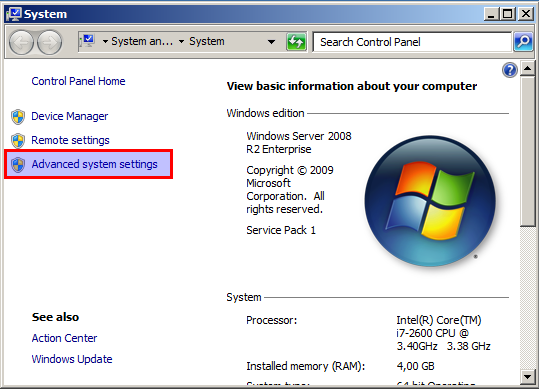
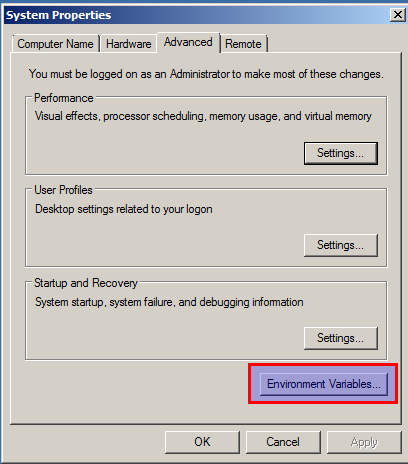
Instalar OpenKM
Sección titulada «Instalar OpenKM»Con Tomcat detenido, copie el archivo OpenKM.war en /home/openkm/tomcat-8.5.69/webapps
$ copy openkm.war c:\tomcat-8.5.69\webappsInstale el software de terceros:
| Software | Requerido | Descripción |
|---|---|---|
| LibreOffice | Sí | Recomendamos utilizar LibreOffice en lugar de OpenOffice, porque tiene mejor compatibilidad con los formatos de Microsoft Office. |
| Tesseract | No | Descargue desde https://tesseract-ocr.github.io/tessdoc/Installation.html y siga el asistente de instalación. |
| ClamAV | No | Descargue desde http://www.clamav.net/download.html y siga el asistente de instalación. |
| ImageMagick | No | El paquete de Tomcat incluye una herramienta de conversión integrada. Si decide instalarlo, vaya a http://www.imagemagick.org/script/binary-releases.php, descargue la última versión binaria y siga el asistente de instalación. Tenga en cuenta que las compilaciones de 16 bits necesitan más recursos de hardware que las de 8 bits. Sugerimos ImageMagick-6.9.1-7-Q8\-x64-dll.exe en lugar de ImageMagick-6.9.1-7-Q16\-x64-dll.exe (tenga en cuenta que la numeración de versión puede ser distinta debido a las actualizaciones de ImageMagick). |
| GhostScript | No | El paquete de Tomcat incluye una herramienta Ghostscript integrada. Si decide instalarlo, vaya a http://ghostscript.com/download/gsdnld.html y siga el asistente de instalación. |
Iniciar la aplicación
Sección titulada «Iniciar la aplicación»Comprobar los parámetros de openkm.properties
Sección titulada «Comprobar los parámetros de openkm.properties»C:\> geany c:\openkm\openkm.propertiesSu configuración debería ser algo como esto:
# OpenKM Hibernate configuration values
hibernate.dialect=com.openkm.db.dialect.MySQL5InnoDBDialect
hibernate.hbm2ddl=create-only
# Initial configuration - Windows
system.openoffice.path=C:/Program Files (x86)/LibreOffice
Primer inicio de la aplicación:
$ net start OpenKMCuando la aplicación se haya iniciado, lo verá en el archivo de registro con las líneas:
2015-07-04 18:28:10,680 [main] INFO org.apache.coyote.http11.Http11Protocol - Starting ProtocolHandler ["http-bio-0.0.0.0-8080"]2015-07-04 18:28:10,688 [main] INFO org.apache.coyote.ajp.AjpProtocol - Starting ProtocolHandler ["ajp-bio-127.0.0.1-8009"]2015-07-04 18:28:10,692 [main] INFO org.apache.catalina.startup.Catalina - Server startup in 41456 msLa aplicación será accesible en http://YOUR_IP:8080/openkm con el usuario: okmAdmin y la contraseña: admin (¡No olvide cambiarla!). Para más información: Gestionar usuarios y roles.
Configure las extensiones por defecto:
Vaya a Administration > Utilities > Database query y ejecute:
INSERT INTO OKM_EXTENSION (EXT_UUID, EXT_NAME) VALUES ('808e7a42-2e73-470c-ba23-e4c9d5c3a0f4', 'Live Edit');INSERT INTO OKM_EXTENSION (EXT_UUID, EXT_NAME) VALUES ('58392af6-2131-413b-b188-1851aa7b651c', 'HTML Editor 4');INSERT INTO OKM_PROFILE_MSC_EXTENSION (PEX_ID, PEX_EXTENSION) VALUES (1, '808e7a42-2e73-470c-ba23-e4c9d5c3a0f4');INSERT INTO OKM_PROFILE_MSC_EXTENSION (PEX_ID, PEX_EXTENSION) VALUES (1, '58392af6-2131-413b-b188-1851aa7b651c');Acceso desde otros equipos
Sección titulada «Acceso desde otros equipos»Por defecto, el acceso desde otros equipos se denegará debido a la configuración del Firewall de Windows. Para permitir el acceso desde cualquier lugar, ejecute este comando:
netsh advfirewall firewall add rule name="OpenKM" dir=in action=allow protocol=TCP localport=8080Otras configuraciones adicionales habituales
Sección titulada «Otras configuraciones adicionales habituales»OpenKM incluye una gran cantidad de parámetros de configuración; consulte: Parámetros de configuración recomendados.