CmisSync
Requisitos
Sección titulada «Requisitos»Descargue la herramienta CmisSync desde el centro de descargas de OpenKM
Configuración
Sección titulada «Configuración»Durante la instalación, la configuración debe ser como esta:
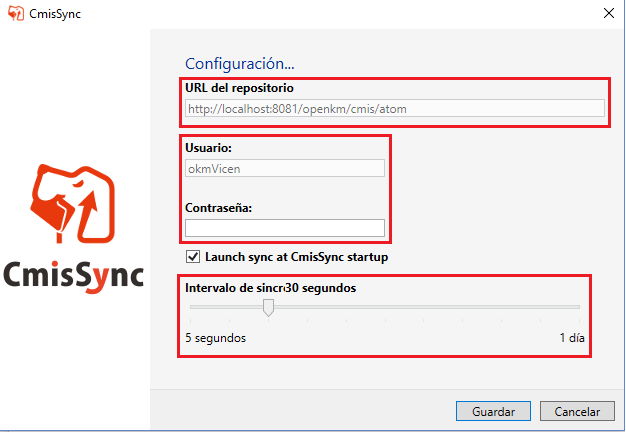
Introduzca la URL de acceso de OpenKM seguida de /cmis/atom, e introduzca el nombre de usuario y la contraseña con los que inicia sesión en OpenKM.
Intervalo de sondeo
Sección titulada «Intervalo de sondeo»Recomendaciones para configurar el intervalo de sincronización:
El intervalo de sondeo predeterminado es de 5 segundos. Aunque es adecuado para pruebas y entornos en los que desea obtener inmediatamente todos los cambios del servidor, puede resultar estresante para el servidor. Puede que desee modificar el valor a:
- 5 minutos (colaboración en proyectos con ficheros de ofimática),
- 6 horas si los documentos cambian solo unas pocas veces al mes (material de ventas, documentación, gestión de expedientes, archivos).
Muchas personas utilizan CmisSync para sincronizar desde diferentes carpetas o diferentes servidores. En tales casos, puede que desee configurar el intervalo de sondeo de forma diferente para cada uno de ellos. Esto es posible: el intervalo de sondeo se configura a este nivel.
Cómo modificar el intervalo de sondeo:
Con un editor de texto como el Bloc de notas, abra el fichero C:\Users\user1\AppData\Roaming\cmissync\config.xml (sustituya user1 por su nombre de usuario). Nota: Configure Windows para que muestre los ficheros ocultos; de lo contrario, puede que no vea AppData.
Localice la etiqueta
El intervalo de sondeo se especifica en milisegundos, por ejemplo:
- 5 minutos = 300000 milisegundos
- 6 horas = 21600000 milisegundos
Si no existe ninguna etiqueta
Menú contextual
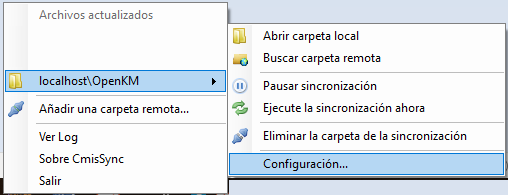
Sección titulada «Menú contextual»- También puede acceder a la configuración haciendo clic con el botón derecho en el icono de CmisSync que se encuentra en la barra de tareas de Windows para abrir el menú contextual:
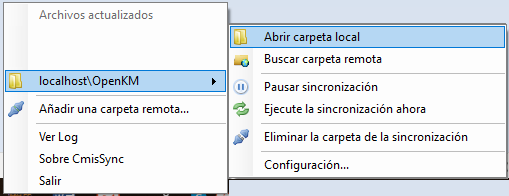
- También la forma de acceder a su carpeta local:
Rendimiento de Tomcat
Sección titulada «Rendimiento de Tomcat»Compresión
Algunas llamadas del enlace AtomPub pueden generar respuestas XML de gran tamaño. Estas respuestas se comprimen muy bien. Comprimir las respuestas CMIS AtomPub puede aumentar notablemente el rendimiento si el cliente CMIS lo admite. (Apache Chemistry OpenCMIS admite la compresión desde la versión 0.3.)
Consulte la documentación de su motor de servlets para saber cómo activar la compresión.
Deben comprimirse los siguientes tipos MIME:
application/atomsvc+xmlapplication/atom+xml;type=entryapplication/atom+xml;type=feedapplication/cmisquery+xmlapplication/cmisallowableactions+xmlapplication/cmisatom+xmlapplication/cmistree+xmlapplication/cmisacl+xmlPara activar la compresión de Tomcat, edite el fichero server.xml, que se encuentra en el directorio conf de Tomcat. La configuración de compresión se añade al elemento connector:
<Connector port='8080' protocol='HTTP/1.1' connectionTimeout='20000' redirectPort='8443' URIEncoding='UTF-8' compression='on' compressionMinSize='2048' compressableMimeType='text/html,text/xml,application/atomsvc+xml,application/atom+xml;type=entry,application/atom+xml;type=feed,application/cmisquery+xml,application/cmisallowableactions+xml,application/cmisatom+xml,application/cmistree+xml,application/cmisacl+xml' />