Configuración del IDE desde un Eclipse limpio
Requisitos
Sección titulada «Requisitos»Software:
Sección titulada «Software:»- Eclipse
- OpenJDK 1.8
Hardware:
Sección titulada «Hardware:»Configuración mínima de hardware sugerida:
- 2 CPU
- 4 GB de RAM
- Arquitectura de 64 bits (aunque puede ejecutarse en 32 bits, no recomendamos esta arquitectura).
Descargar Eclipse
Sección titulada «Descargar Eclipse»Le sugerimos descargar la última versión estable de Eclipse. Eclipse se distribuye en varias versiones; debe descargar “Eclipse IDE for Java EE Developers” para la arquitectura de su equipo (32 o 64 bits).
Configurar Java
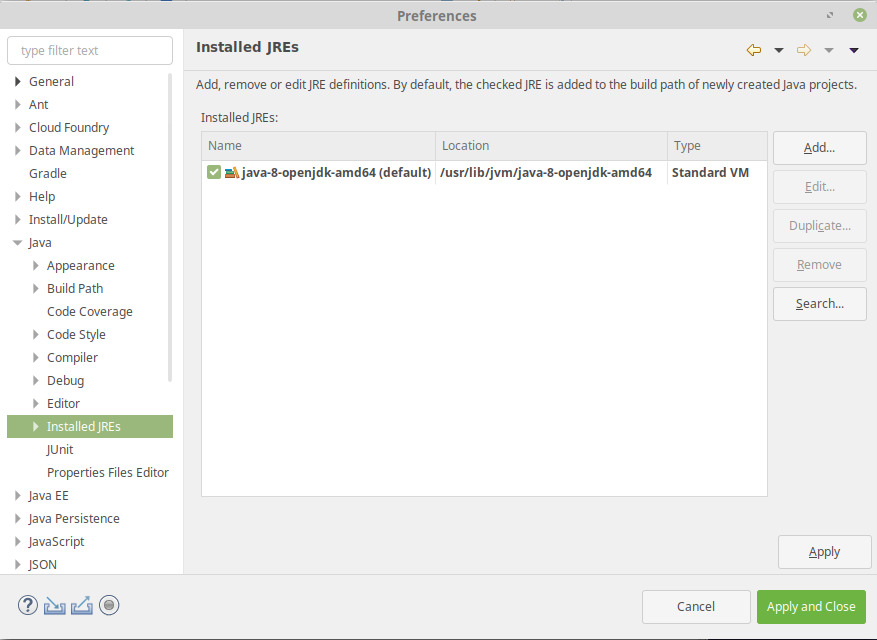
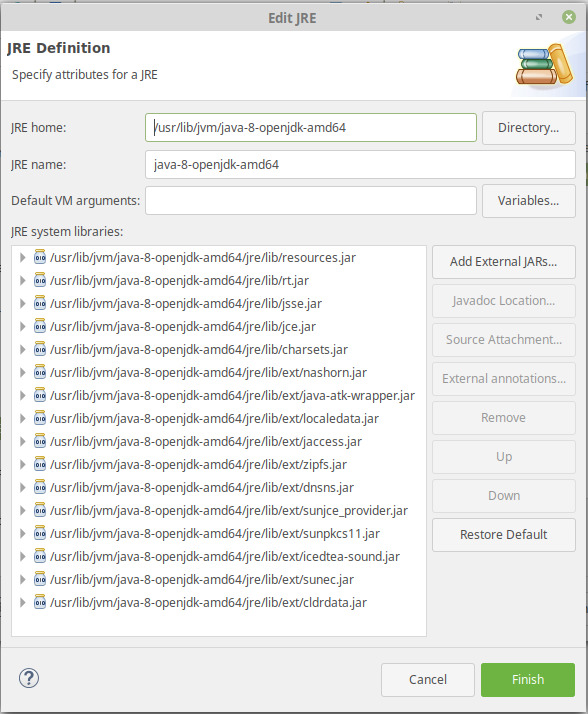
Sección titulada «Configurar Java»Vaya a Window / Preferences / Java / Installed JRE. Aquí debe tener definido OpenJDK 1.8:
Configurar el servidor Tomcat
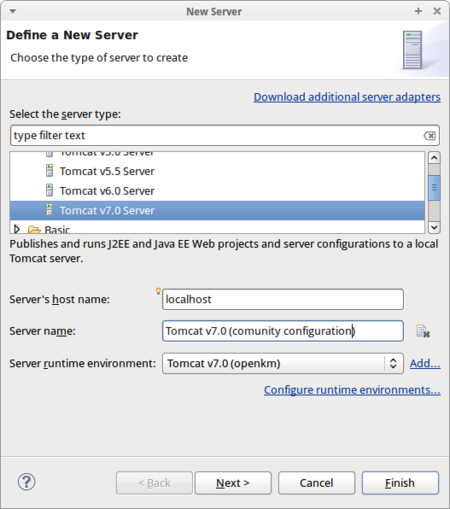
Sección titulada «Configurar el servidor Tomcat»Vaya a la pestaña “Servers”. Haga clic con el botón derecho y, en el menú contextual, elija “Add / Server”. En la lista, elija “Tomcat 7 Server:
Configure un nuevo Runtime server environment:
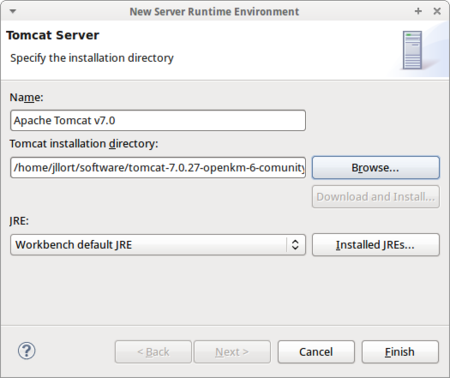
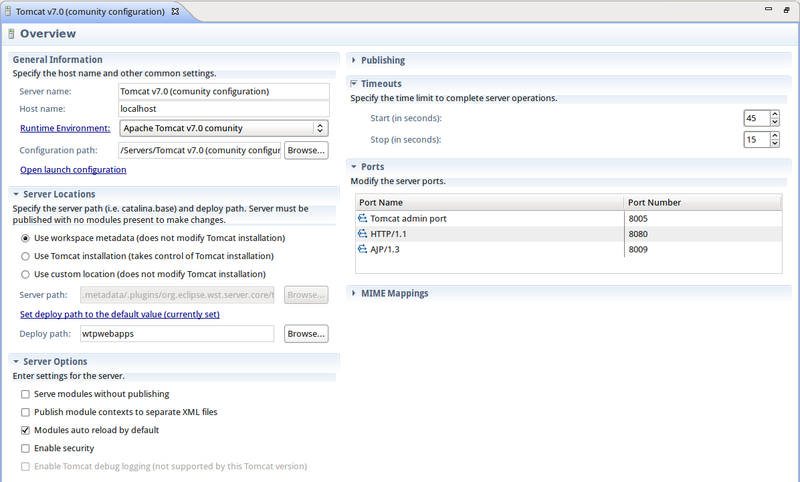
Marque la casilla Use Tomcat installation (toma el control de la instalación de Tomcat).
Aumente los tiempos de espera de inicio y parada (por ejemplo, a 180 y 120 segundos, respectivamente).
Edite la configuración de lanzamiento: añada los parámetros de memoria (le sugerimos 2 GB), la ruta de la biblioteca sigar y la codificación de ficheros UTF-8 en el campo de argumentos de la VM:
-Xms128m -Xmx2048m -Djava.awt.headless=true -Dfile.encoding=utf-8 -Djava.library.path="/home/openkm/tomcat-8.5.69/lib/sigar"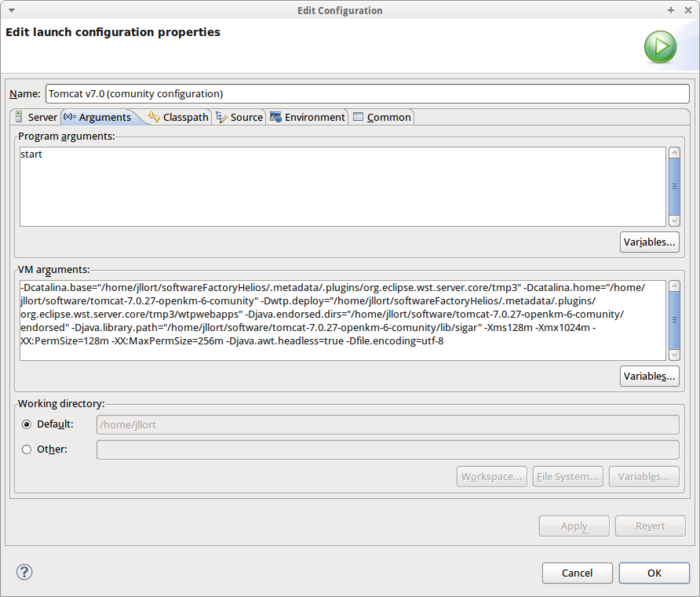
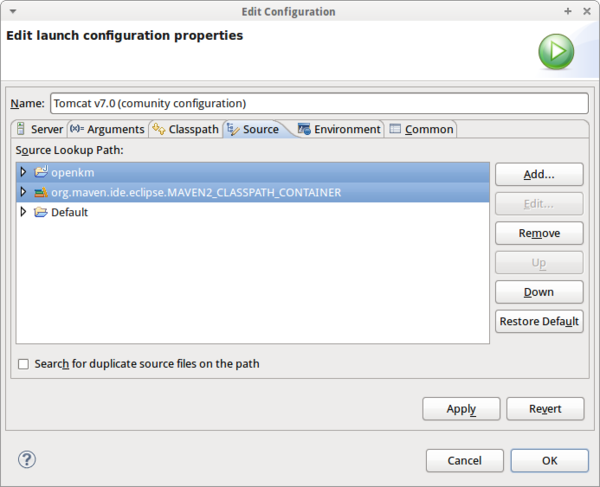
Añada su proyecto de OpenKM en la pestaña Source:
Añada CATALINA_PID y LD_LIBRARY_PATH a las variables de entorno:
CATALINA_PID=$CATALINA_HOME/catalina.pidLD_LIBRARY_PATH=$LD_LIBRARY_PATH:$CATALINA_HOME/lib/sigar:/usr/local/apr/libo
CATALINA_PID=$CATALINA_HOME/catalina.pidLD_LIBRARY_PATH=/home/openkm/tomcat-8.5.69/lib/sigar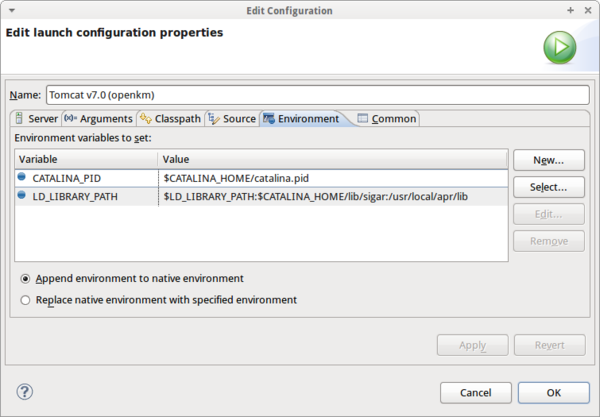
Soporte de Maven para Eclipse
Sección titulada «Soporte de Maven para Eclipse»La última versión de Eclipse incluye por defecto los plugins de soporte de Maven ya instalados. Para versiones anteriores de Eclipse, siga estos pasos de configuración:
- Vaya a Help > Eclipse Marketplace
- Instale el plugin llamado M2Eclipse.
Soporte de Subversion para Eclipse
Sección titulada «Soporte de Subversion para Eclipse»- Vaya a Help > Eclipse Marketplace
- Instale el plugin llamado Subversive.