Configurar CADViewer
CADViewer es un producto de terceros que puede integrarse en OpenKM para proporcionar la previsualización de documentos de AutoCAD.
Vaya a Administration > Utilities > Database query. En la parte inferior derecha, seleccione la opción JDBC y pegue la sentencia SQL insert en el cuadro:
INSERT INTO OKM_EXTENSION (EXT_UUID, EXT_NAME) VALUES ('8e642680-0dcd-4ded-a501-2aa3e53b1286','CADViewer Preview');Se necesitan algunas propiedades de configuración:
| Field / Property | Type | Description |
|---|---|---|
| extension.cadviewer.license.key | String | La clave de licencia del frontend de CADViewer. La licencia predeterminada solo funciona con instalaciones locales. Es el previsualizador de CAD en JavaScript. |
| extension.cadviewer.autoxchange | String | Ruta a la utilidad autoxchange. Se utiliza para la generación de miniaturas, la previsualización y la conversión a PDF. |
| extension.cadviewer.linklist | String | Ruta a la utilidad linklist. Extrae texto y metadatos de los documentos DWG. |
| extension.cadviewer.dwglist | String | Ruta a la utilidad dwglist. Obtiene las XREF de los documentos DWG. También se utiliza para la generación de miniaturas, la previsualización y la conversión a PDF. |
| extension.cadviewer.sibling.xrefs | Boolean | Cuando este parámetro se establece en true, todas las referencias de los ficheros de AutoCAD deben estar en la misma carpeta. Si se establece en false, las referencias de los ficheros de AutoCAD pueden almacenarse en cualquier lugar del árbol de la taxonomía. En este caso, tenga en cuenta que debe evitar la duplicidad de nombres de documento. Existe una automatización denominada CheckUniqueDocumentName que puede ayudarle a mantener esta restricción. |
| extension.cadviewer.debug | Boolean | Establézcalo en true para ver en el fichero de registro los comandos ejecutados durante la conversión. Solo con fines de depuración. |
| extension.cadviewer.remove.temp.files | Boolean | Establézcalo en false para conservar los ficheros temporales creados durante la conversión. Solo con fines de depuración. |
| extension.cadviewer.qr.url | String | La URL de la aplicación de código QR: http://openkm.your-domain.com/qrcad/ |
| extension.cadviewer.qr.user | String | Nombre del usuario de la aplicación de código QR. |
| extension.cadviewer.qr.password | Password | La contraseña del usuario de la aplicación de código QR. |
| extension.cadviewer.qr.pos_x | Integer | Porcentaje X desde la esquina inferior izquierda donde colocar el código QR en el fichero de AutoCAD. |
| extension.cadviewer.qr.pos_y | Integer | Porcentaje Y desde la esquina inferior izquierda donde colocar el código QR en el fichero de AutoCAD. |
| extension.cadviewer.qr.width | Integer | Anchura del código QR como porcentaje. |
Estas utilidades se pueden descargar desde https://cadviewer.com/alldownloads/
CADViewer dispone de varias licencias:
- axlic.key: Es la licencia del ejecutable autoxchange. Debe colocarse en el mismo directorio que el ejecutable, normalmente la carpeta $TOMCAT_HOME/bin/cadviewer.
- dl_lic.key: Es la licencia del ejecutable dwglist. Debe colocarse en el mismo directorio que el ejecutable, normalmente la carpeta $TOMCAT_HOME/bin/cadviewer.
- dm_lic.key: Es la licencia del ejecutable dwgmerge. Debe colocarse en el mismo directorio que el ejecutable, normalmente la carpeta $TOMCAT_HOME/bin/cadviewer.
- ll_lic.key: Es la licencia del ejecutable linklist. Debe colocarse en el mismo directorio que el ejecutable, normalmente la carpeta $TOMCAT_HOME/bin/cadviewer.
- Licencia del previsualizador CAD en JavaScript: Esta clave de licencia se configura mediante la propiedad de configuración extension.cadviewer.license.key (desde OpenKM v7.1.32)
Si tiene problemas con la conversión, intente ejecutarla desde la línea de comandos. Por ejemplo, esto realizaría una conversión a PDF:
$ ./autoxchange -i=test.dwg -f=pdfEn Linux, asegúrese de haber configurado correctamente LD_LIBRARY_PATH. En Windows, el programa puede fallar porque falta VCRUNTIME140.DLL. Si ve este error, descargue Microsoft Visual C++ 2015 Redistributable desde https://www.microsoft.com/en-us/download/details.aspx?id=52685 e instálelo.
También existe un script que puede ayudarle al establecer la ruta correcta de las bibliotecas:
$ ./cad2svg test.dwgEl fichero “test.svg” resultante se puede visualizar con cualquier navegador y podrá comprobar si la licencia se ha configurado correctamente.
Para habilitar esta extensión, vaya a Administration > Utilities > Database query. En la parte inferior derecha, seleccione la opción JDBC y pegue la sentencia SQL insert en el cuadro:
INSERT INTO OKM_EXTENSION (EXT_UUID, EXT_NAME) VALUES ('38a9d032-30b9-470d-93ad-47f5e4f93f97', 'External Tab Document');Configuración de las automatizaciones:
| Name | Event | At | Validations | Actions |
|---|---|---|---|---|
| CAD Create | Document create | post | Type: NameMatches Param 0: .+\.[dD][wW][gG] |
Type: NewCadReferences Order: 0 |
| CAD Update Pre | Document update | pre | Type: NameMatches Param 0: .+\.[dD][wW][gG] |
Type: DelCadReferences Order: 0 |
| CAD Update Post | Document update | post | Type: NameMatches Param 0: .+\.[dD][wW][gG] |
Type: NewCadReferences Order: 0 |
| CAD Delete | Document delete | pre | Type: NameMatches Param 0: .+\.[dD][wW][gG] |
Type: DelCadReferences Order: 0 |
| CAD Folder Delete | Folder delete | pre | Type: PathContains Param 0: /okm:root |
Type: DelCadReferences Order: 0 |
Resolución de problemas
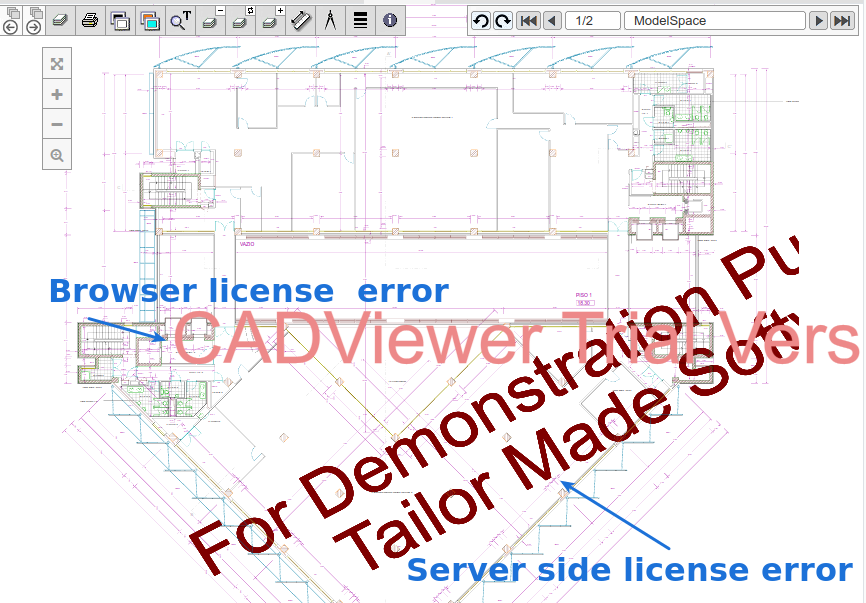
Sección titulada «Resolución de problemas»Principalmente hay dos problemas de licencia: uno relacionado con la licencia del lado cliente (navegador) y otro relacionado con las utilidades de conversión del lado servidor.
Lado cliente (navegador)
Sección titulada «Lado cliente (navegador)»Estos problemas están relacionados con el previsualizador de JavaScript de CADViewer. La licencia establecida en la propiedad de configuración extension.cadviewer.license.key es incorrecta.
Puede identificar este problema por la marca de agua “CADViewer Trial Version”.
Para resolverlo, establezca la clave correcta en la propiedad de configuración extension.cadviewer.license.key y actualice el navegador.
Lado servidor (utilidades)
Sección titulada «Lado servidor (utilidades)»Estos problemas los generan las utilidades de conversión de CADViewer instaladas en el servidor. Esta licencia se configura en el fichero axlic.key del servidor.
Puede identificar este problema por la marca de agua “For Demonstration Purposes / Tailor Made Software”.
Para resolverlo, copie el fichero de licencia axlic.key correcto en el servidor de OpenKM. Una vez copiado, vaya a Administration > Utilities > Clean Conversion Cache y limpie la caché SVG.
Puede verificar la licencia de esta forma:
$ ax2023 -verifyEste parámetro solo está disponible en las versiones recientes de AutoXchange.