Consejos de Eclipse
Depurar Tomcat
Sección titulada «Depurar Tomcat»Puede depurar su instalación de OpenKM utilizando el sistema de registro de Tomcat. Esto es útil cuando tiene problemas con su configuración. La instalación predeterminada de OpenKM registra los eventos importantes, como errores y advertencias. Es posible cambiar esta configuración editando el fichero $TOMCAT_HOME/conf/logging.properties.
La configuración de registro predeterminada de Tomcat puede generar muchos mensajes. Estos ficheros se almacenan en $TOMCAT_HOME/logs.
Depurar un servidor Tomcat remoto
Sección titulada «Depurar un servidor Tomcat remoto»Añada las siguientes opciones cuando se inicie la JVM:
-Xdebug -Xrunjdwp:transport=dt_socket,address=8000,server=y,suspend=nO, si utiliza scripts de shell para iniciar Tomcat, inícielo con el siguiente comando (recomendado):
$ $TOMCAT_HOME/bin/catalina.sh jpda startTomcat se iniciará de modo que un depurador remoto pueda conectarse al puerto 8000.
Configuración de Eclipse
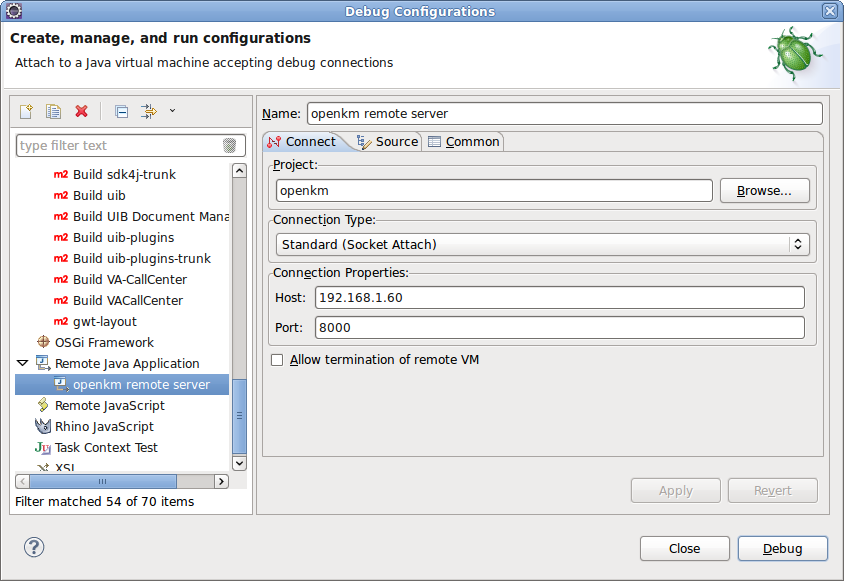
Sección titulada «Configuración de Eclipse»Abra en Eclipse “Debug configurations”, elija “Remote Java Application”, haga clic con el botón derecho y elija “New”.
Establezca el “host” y el “port” del servidor remoto:
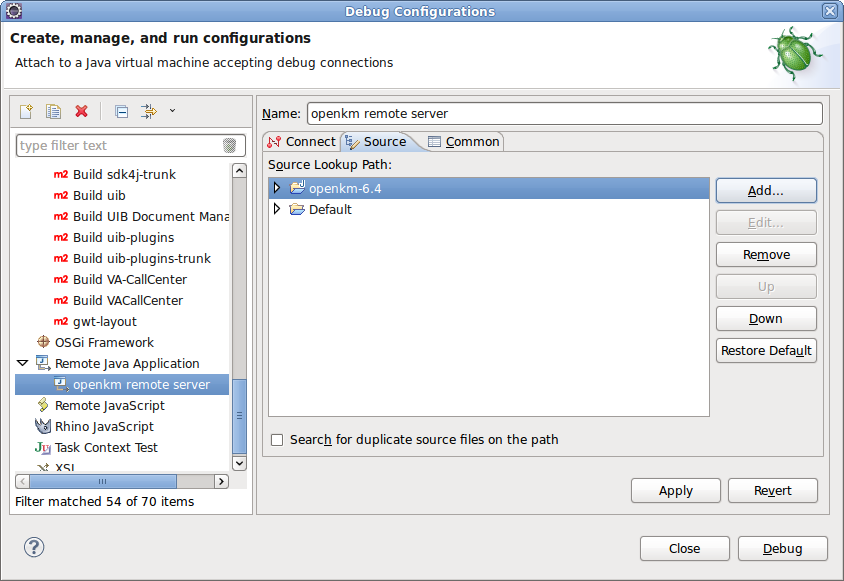
Incluya su proyecto Java de OpenKM en la pestaña Source:
Podrá depurar con normalidad estableciendo puntos de interrupción, etc.
Depurar la interfaz de usuario frontend de GWT con GWT Super Dev Mode
Sección titulada «Depurar la interfaz de usuario frontend de GWT con GWT Super Dev Mode»Habilitar el código fuente para la depuración
Sección titulada «Habilitar el código fuente para la depuración»Edite el fichero pom.xml y descomente esta sección:
<!-- Only for development --><dependency> <groupId>com.google.gwt</groupId> <artifactId>gwt-dev</artifactId> <version>${gwt.version}</version> <scope>provided</scope></dependency>Descomente la sección xsiframe en el fichero Main.gwt.xml:
<!-- Use GWT 2.7.0 to debug in Firefox --> <add-linker name="xsiframe"/> <set-configuration-property name='xsiframe.failIfScriptTag' value='FALSE'/> <set-configuration-property name="devModeUrlWhitelistRegexp" value="http://(localhost|127\.0\.0\.1|192\.168\.1\.34)(:\d+)?/.*" />Configuración de Eclipse
Sección titulada «Configuración de Eclipse»Abra en Eclipse “Debug configurations”, elija “Java Application”, haga clic con el botón derecho y elija “New”.
Establezca el valor del campo Main class:
com.google.gwt.dev.DevMode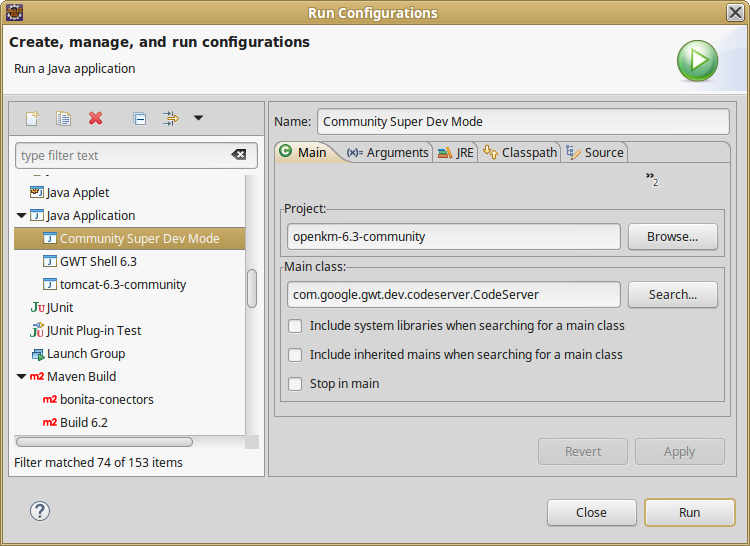
Seleccione la pestaña “Arguments” y establezca el valor del campo “program arguments”:
-bindAddress 0.0.0.0 -src src/ com.openkm.frontend.MainY establezca el valor del campo “VM arguments”:
-Xms2048m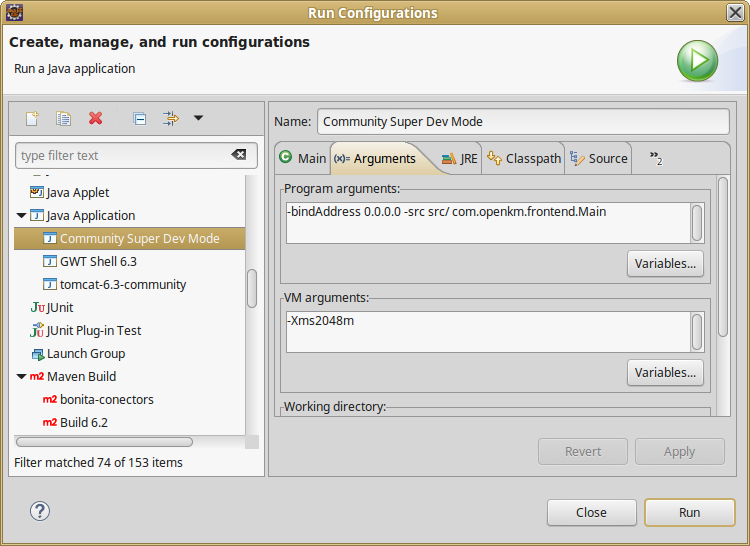
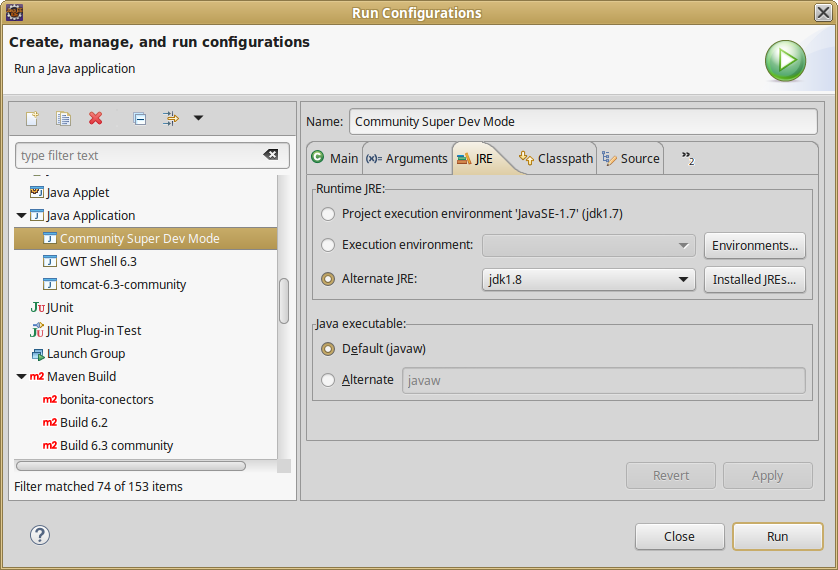
Seleccione la pestaña “JRE” y establezca la “OpenJDK version”:
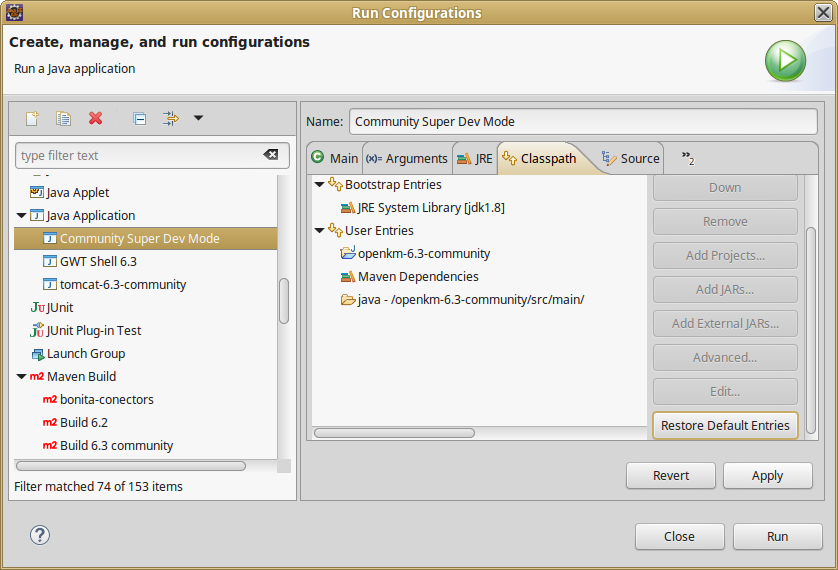
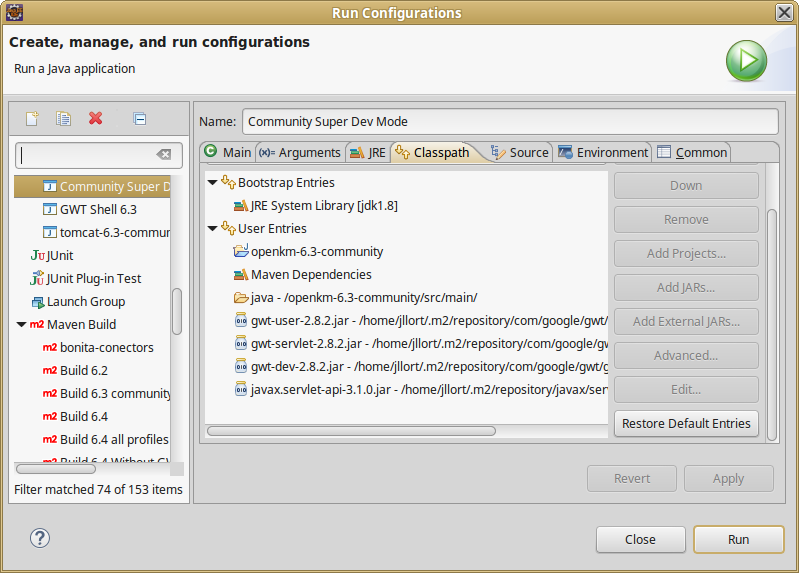
Seleccione la pestaña “Classpath” y añada la carpeta /openkm/src/main (utilice el botón “Advanced” y la opción “Add Folder”):
Añada las dependencias JAR de GWT con el botón Add External JARs:
- gwt-user-2.8.2.jar
- gwt-dev-2.8.2.jar
- gwt-user-2.8.2.jar
- javax.servlet-api-3.1.0
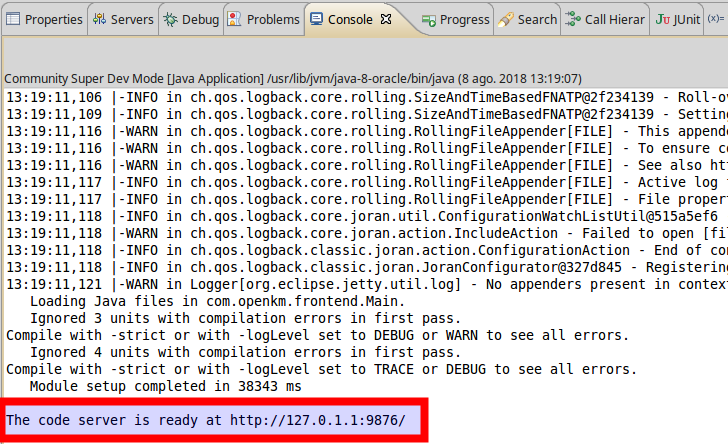
Ahora puede ejecutar Super Dev Mode. Al final del registro se muestra la URL en la que está enlazado el servicio:
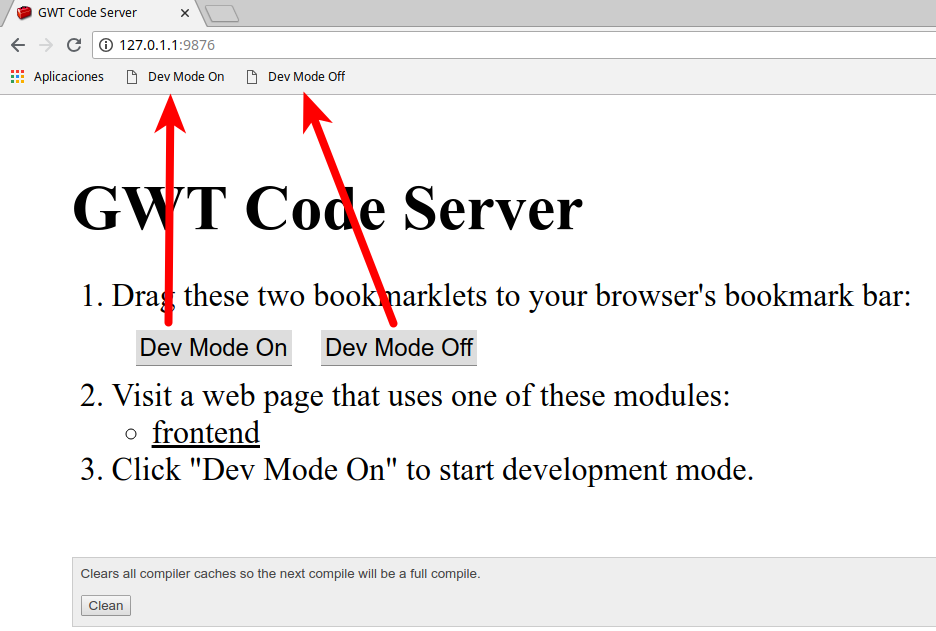
Abra la URL del code server en su navegador Chrome y arrastre los bookmarklets a su barra de marcadores:
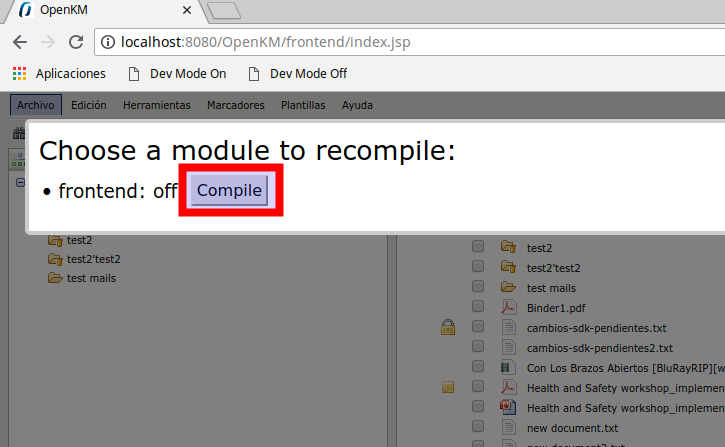
Abra la URL de su frontend de OpenKM en el navegador Chrome y, a continuación, haga clic en la opción de su barra de marcadores “Dev Mode On” que arrastró en el paso anterior. Mostrará una ventana emergente con un botón Compile. Haga clic en el botón “Compile”.
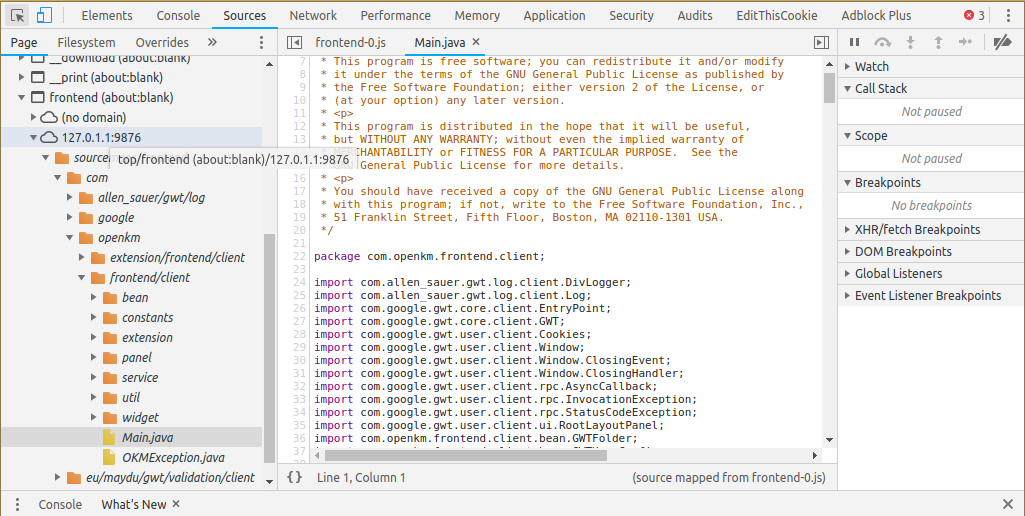
Por último, abra las herramientas de desarrollo de Chrome y, desde la pestaña sources, dispondrá del código Java de OpenKM, donde podrá establecer puntos de interrupción, inspeccionar variables, etc.:
Depurar la interfaz de usuario frontend de GWT con GWT Shell
Sección titulada «Depurar la interfaz de usuario frontend de GWT con GWT Shell»Habilitar el código fuente para la depuración
Sección titulada «Habilitar el código fuente para la depuración»Edite el fichero pom.xml y descomente esta sección:
<!-- Only for development --><dependency> <groupId>com.google.gwt</groupId> <artifactId>gwt-dev</artifactId> <version>${gwt.version}</version> <scope>provided</scope></dependency>Configuración de Eclipse
Sección titulada «Configuración de Eclipse»Abra en Eclipse “Debug configurations”, elija “Java Application”, haga clic con el botón derecho y elija “New”.
Establezca el valor del campo Main class:
com.google.gwt.dev.DevMode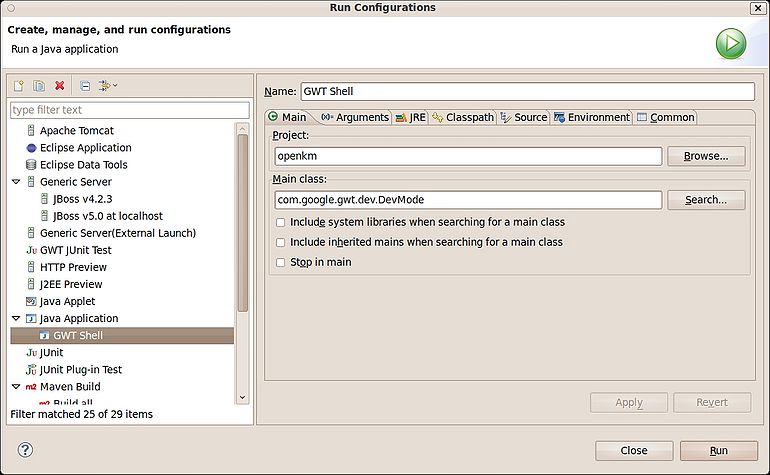
Seleccione la pestaña “Arguments” y establezca el valor del campo “program arguments”:
-port 8080 -noserver -startupUrl /OpenKM/frontend/index.jsp com.openkm.frontend.MainY establezca el valor del campo “VM arguments”:
-Xms1024m -Xmx2048M -XX:PermSize=64m -XX:MaxPermSize=1024m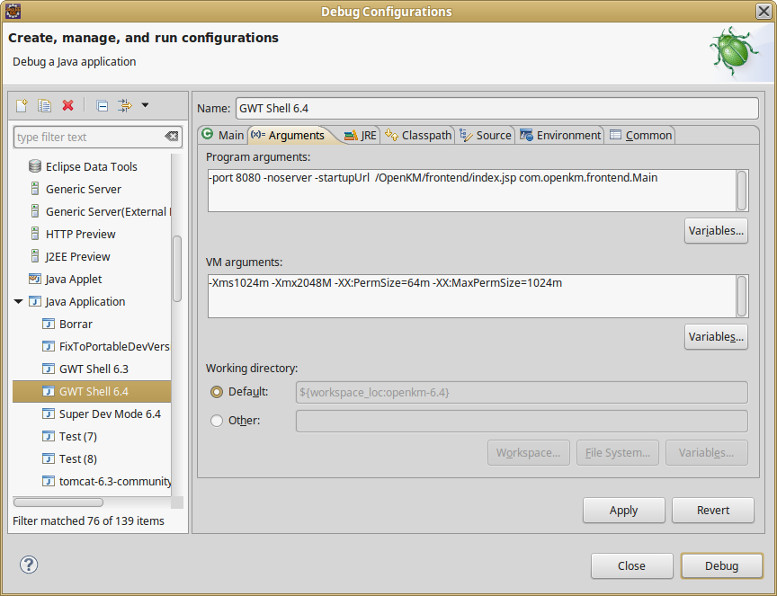
Seleccione la pestaña “JRE” y establezca la “OpenJDK version”:
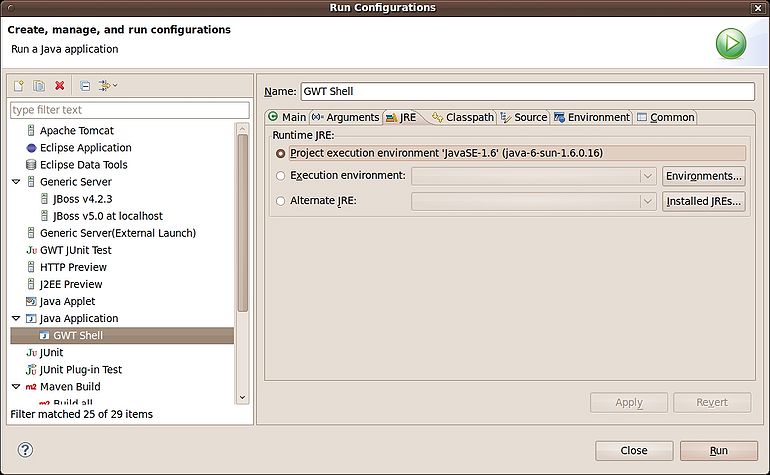
Seleccione la pestaña “Classpath” y añada la carpeta /openkm/src/main (utilice el botón “Advanced” y la opción “Add Folder”):
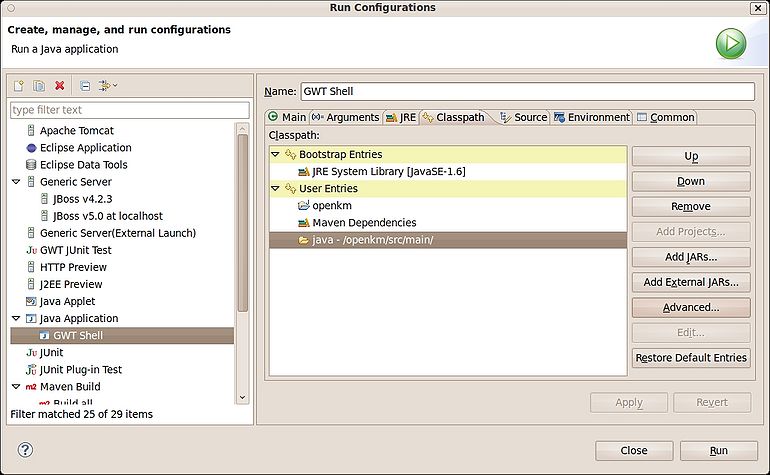
Ahora puede ejecutar GWT Shell.
Para depurar el inicio de sesión, introduzca lo siguiente en su navegador:
http://localhost:8080/OpenKM/frontend/index?gwt.codesvr=127.0.1.1:9997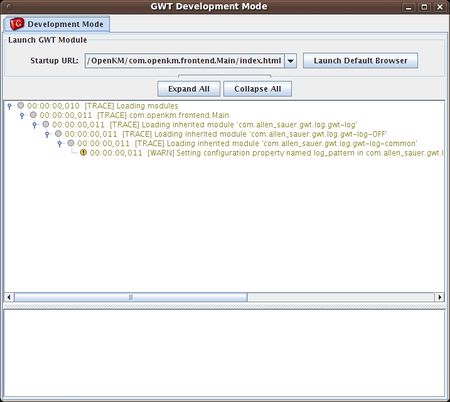 |
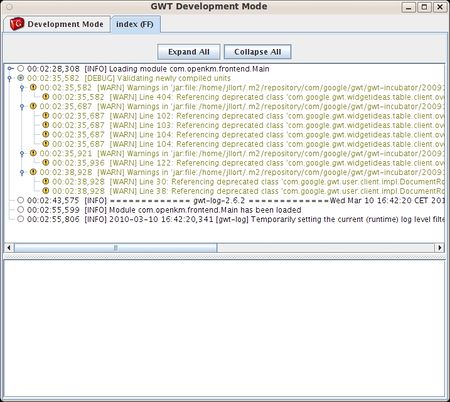 |
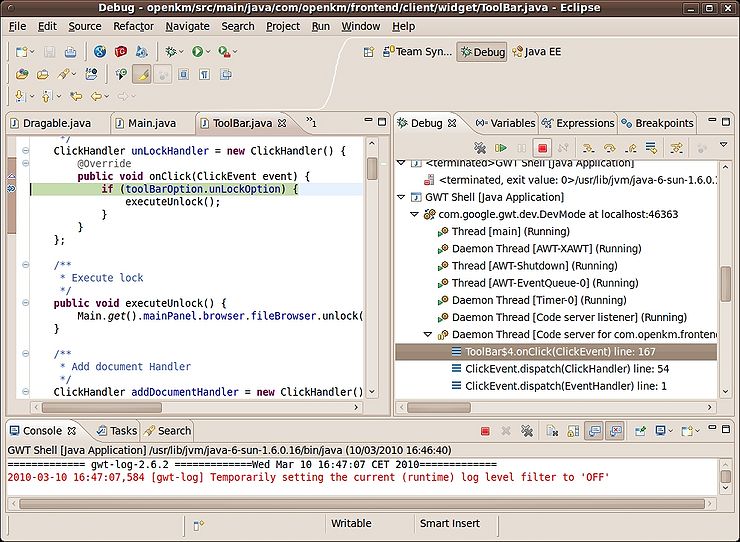
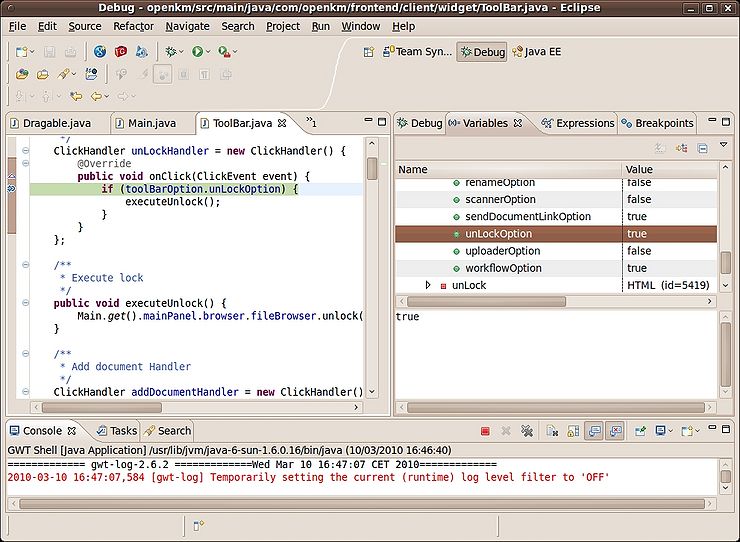
Puede depurar en Eclipse, ver los valores de las variables, etc.