Habilitar WebDAV
Una vez habilitado WebDAV, puede acceder al repositorio de OpenKM con esta URL:
http://your-domain.com:8080/openkm/webdavVaya a Administration > Configuration parameters:
| Campo / Propiedad | Tipo | Descripción |
|---|---|---|
| system.webdav.server | Boolean | Habilita el servicio WebDAV. Por defecto, está deshabilitado. true |
| system.webdav.fix | Boolean | El carácter “:” puede causar problemas con algunos clientes WebDAV. Al habilitar este parámetro se sustituirá el carácter “:” de la URL por “_”. Por defecto, está deshabilitado. Se recomienda habilitar este parámetro para evitar problemas de compatibilidad con algunos clientes WebDAV. Una ruta como /okm:root/myfile.txt se traducirá a /okm_root/myfile.txt true |
Desde Linux puede utilizar:
Por ejemplo, en Ubuntu o en cualquier distribución Linux basada en Debian puede instalar esta utilidad de la siguiente manera:
$ sudo aptitude install davfs2Cree un punto de montaje:
$ sudo mkdir ~/okmdavY móntelo:
$ sudo mount.davfs "http://your-domain.com:8080/openkm/webdav" ~/okmdavPara facilitar el proceso, añada esta entrada a su /etc/fstab:
http://your-domain.com:8080/openkm/webdav /home/username/webdav davfs noauto,user,rw 0 0Y a continuación, en el directorio personal del usuario, busque ./davfs2/davfs2.conf. Allí encontrará una línea if_match_bug 1. Descomente esa línea.
Consulte también:
Windows
Sección titulada «Windows»Instale un cliente WebDAV para Windows.
Aquí dispone de varias opciones:
- https://cyberduck.io/ (La mejor interoperabilidad con servidores WebDAV)
- http://www.netdrive.net/ (Gratuito para uso doméstico, pero no gestiona correctamente el versionado de documentos)
- http://www.webdrive.com/ (Esta es la opción recomendada y creará una nueva versión del documento cuando guarde las modificaciones)
- WebDAV Clients on Windows XP
Windows 10
Sección titulada «Windows 10»El soporte WebDAV de Windows 10 ha mejorado. Siga estos pasos para añadir el repositorio de OpenKM como recurso de red:
- Haga clic con el botón derecho en “Este equipo”
- Elija “Conectar a unidad de red…”
- Haga clic en el enlace “Conectarse a un sitio web que puede usar para almacenar sus documentos e imágenes”
- Se abrirá un nuevo cuadro de diálogo. Aquí solo tiene que hacer clic en el botón “Siguiente”
- Haga clic en “Elegir una ubicación de red personalizada” y después en el botón “Siguiente”
- Escriba su URL de la siguiente manera http://your-domain.com:8080/openkm/webdav
- Introduzca su nombre de usuario y su contraseña.
- Elija un nombre para esta conexión
Si obtiene un error al conectarse al recurso WebDAV, siga estos pasos:
- Vaya a OpenKM > Administration > Config y habilite el parámetro de configuración system.webdav.fix
- Vaya al servidor Windows y abra la utilidad Editor del Registro (regedit.exe).
- Vaya a HKEY_LOCAL_MACHINE\SYSTEM\CurrentControlSet\Services\WebClient\Parameters, busque BasicAuthLevel y sustituya el valor predeterminado “1” por “2”.
- Asigne su unidad utilizando esta dirección: \\your-domain.com:8080/openkm/repository/default/okm_root/
WebDrive
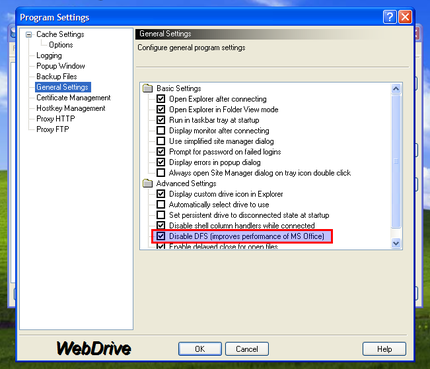
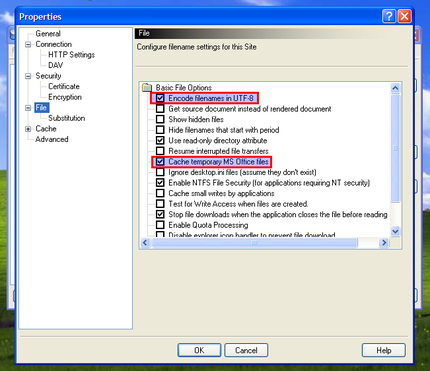
Sección titulada «WebDrive»Probablemente esta sea la mejor opción si utiliza Windows, por su estabilidad y facilidad de configuración. WebDrive 10 (Versión 10.00, Build 2521) se ha probado con OpenKM para mejorar la compatibilidad. Esta es la configuración soportada para trabajar con el conector WebDAV de OpenKM:
Carpetas web de Windows (Windows Web Folders)
Sección titulada «Carpetas web de Windows (Windows Web Folders)»Realice los siguientes pasos en Internet Explorer:
- Seleccione Archivo -> Abrir.
- Introduzca la URL como http://your-domain.com:8080/openkm/webdav
- Marque “Abrir como carpeta web”.
- Haga clic en Aceptar.
“Mis sitios de red” de Windows XP
Sección titulada «“Mis sitios de red” de Windows XP»Windows XP admite los “Sitios de red” en el cuadro de diálogo estándar de archivos:
- Abra la red.
- Conéctese como recurso de red.
- Introduzca la URL http://your-domain.com:8080/openkm/webdav
- Introduzca su nombre de usuario y su contraseña.
- Abra la utilidad Editor del Registro (regedit.exe).
- Vaya a HKEY_LOCAL_MACHINE\SYSTEM\CurrentControlSet\Services\WebClient\Parameters, busque TypeUseBasicAuth y sustituya el valor predeterminado “1” por “2”, lo que permite BasicAuth a través de conexiones no SSL.
- Asigne su unidad utilizando esta dirección: \\your-domain.com:8080/openkm/repository/default/okm_root/
Encontrará más información en nuestro Foro de OpenKM.
Otras herramientas
Sección titulada «Otras herramientas»Instale cualquier cliente WebDAV para Mac. Estas son algunas opciones:
- https://cyberduck.io/ (La mejor interoperabilidad con servidores WebDAV)
- http://www.webdrive.com/ (Existe una versión para Mac OS X)
Finder de Mac OS X
Sección titulada «Finder de Mac OS X»- En el Finder, seleccione “Ir” y “Conectar con el servidor…”.
- Introduzca la URL de WebDAV http://your-domain:8080/openkm/webdav
- Introduzca un nombre de usuario y una contraseña.
- ¡Ya puede acceder al repositorio de documentos!
Resolución de problemas
Sección titulada «Resolución de problemas»Rendimiento lento de WebDAV en Windows
Sección titulada «Rendimiento lento de WebDAV en Windows»Si tiene una conexión WebDAV lenta en Windows 7, siga las instrucciones de Fix Slow WebDAV Performance in Windows 7. Resulta ser un problema de Windows, no de OpenKM.
Además, en Windows 7/Vista debe añadir su certificado (si no ha sido emitido por una CA verificada) a Windows si tiene previsto utilizar WebDAV sobre SSL (y, como yo, no lo compensa con autenticación Digest):
- Obtenga el certificado del administrador del servidor en formato CER o descárguelo desde Firefox.
- Inicie el Administrador de certificados de Windows: en la línea de comandos escriba certmgr.msc
- En el panel izquierdo, seleccione Entidades de certificación raíz de confianza.
- En el menú Acción > Todas las tareas seleccione Importar y después Siguiente.
- Busque la ubicación del fichero de certificado que guardó anteriormente en su equipo y haga clic en Abrir.
- Recibirá algunos mensajes de advertencia más. Continúe a través de ellos hasta que se acepte el certificado.
A continuación, asigne el contenido WebDAV como unidad de red sin necesidad de ningún software adicional. La carpeta debe ser: http://your-domain:8080/openkm/webdav
Para asegurarse de que todo es correcto con los certificados, abra la dirección con IE. Si no se muestra ninguna advertencia, el certificado es correcto.
Desactivar el bloqueo de ficheros
Sección titulada «Desactivar el bloqueo de ficheros»Si necesita acceso de escritura sobre una unidad de red, debe deshabilitar el bloqueo de ficheros (Windows no admite el bloqueo de ficheros de WebDAV).
Ejecute la herramienta Editor del Registro: en la línea de comandos escriba regedit. Modifique o cree este parámetro de configuración:
[HKEY_LOCAL_MACHINE\SYSTEM\CurrentControlSet\Services\WebClient\Parameters]"SupportLocking"=dword:00000000