Cliente de escáner
Scanner Client le permite capturar imágenes desde escáneres y cargarlas en el repositorio de OpenKM.
| Funcionalidad | Descripción | |
|---|---|---|
 |
Scan | Inicia el proceso de escaneo. |
 |
Convert to PDF | Convierte una imagen o un grupo de imágenes seleccionadas en un documento PDF. |
 |
Refresh | Actualiza el árbol. |
 |
Upload | Carga un documento. |
 |
Delete PDF page. | Elimina una página del documento PDF seleccionado. |
 |
Add page to PDF | Añade una nueva página al documento PDF seleccionado. |
Requisitos
Sección titulada «Requisitos»Antes de ejecutar la aplicación, asegúrese de tener instalado:
- Visual C++ Redistributable for Visual Studio
- Adobe Acrobat Reader.
- Microsoft .NET Framework 3.5 o posterior.
Configuración
Sección titulada «Configuración»- Haga clic en File > Configuration.
- Establezca la versión en “Webservices 2.0”.
- Elija el idioma (por defecto, inglés).
- Establezca el nombre de usuario (username).
- Establezca la contraseña (password).
- Establezca el host (por ejemplo http://localhost:8080/OpenKM).
- Haga clic en el botón Test para comprobar la configuración de la conexión.
Compresión CCITT Group4
Sección titulada «Compresión CCITT Group4»- Haga clic en la opción de menú Configuration > Compression group4.
- Marque la casilla black and white CCITT Group4 compression.
- Establezca el porcentaje (umbral); por defecto está establecido en el 80%.
- Haga clic en el botón Accept.
Establecer la carpeta de destino
Sección titulada «Establecer la carpeta de destino»- Haga clic en el botón Change de la parte superior derecha.
- Seleccione la carpeta de destino y haga clic en el botón Select.
Establecer la configuración del escáner
Sección titulada «Establecer la configuración del escáner»- Haga clic en Configuration / Scanner configuration.
- Cambie los parámetros de configuración.
- Haga clic en el botón Accept.
Escanear
Sección titulada «Escanear»- Haga clic en el botón Scanning.
- Siga el asistente.
Convertir las imágenes escaneadas a PDF
Sección titulada «Convertir las imágenes escaneadas a PDF»- Elija uno o varios ficheros de imagen del árbol.
- Haga clic en el botón Images to PDF.
- Elija uno o varios ficheros (imágenes o PDF).
- Haga clic en el botón Upload.
- Opcionalmente, puede establecer grupos de metadatos.
- Elija el grupo de metadatos.
- Haga clic en el botón Add.
- Rellene los campos del grupo de metadatos.
- Haga clic en el botón Add.
Añadir imágenes a un fichero PDF existente
Sección titulada «Añadir imágenes a un fichero PDF existente»- Haga clic en el botón Add page to PDF. Se mostrarán iconos adicionales en la barra de herramientas.
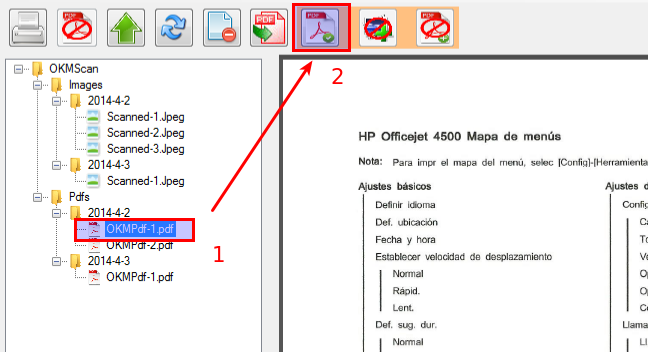
- La acción consta de tres pasos: primero, seleccione un fichero PDF y, a continuación, haga clic en el icono
 para confirmar la selección del PDF.
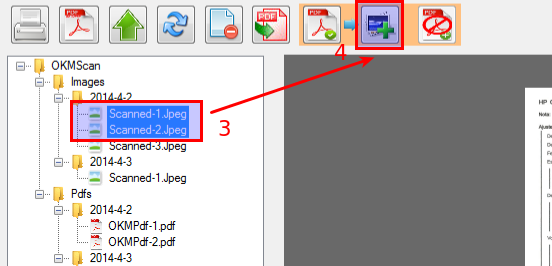
- El segundo paso consiste en seleccionar una o varias imágenes y hacer clic en el icono
 para confirmar la selección de imágenes.
- Por último, haga clic en el icono
 para añadir las imágenes. Se mostrará una ventana emergente para confirmar la acción; haga clic en el botón Yes.
Eliminar páginas de un fichero PDF existente
Sección titulada «Eliminar páginas de un fichero PDF existente»- Elija un fichero PDF.
- Haga clic en el botón Delete PDF page.
- Seleccione un rango de páginas.
- Haga clic en el botón Accept.