Configuración de clúster
Este tipo de arquitectura proporciona reparto de carga entre servidores, además de alta disponibilidad. Veamos la arquitectura propuesta. Hay varios servidores OpenKM y uno (o varios) servidores HAProxy que distribuirán las peticiones de los usuarios entre esos servidores OpenKM. HAProxy también puede configurarse para detectar qué servidor OpenKM está caído y evitar enviarle peticiones hasta que vuelva a estar operativo. Opcionalmente, puede configurar varios servidores de base de datos replicados (gestionados también por otro HAProxy) que evitan que el servicio se interrumpa si un nodo de base de datos deja de funcionar. Por defecto, OpenKM almacena los documentos en disco para maximizar el rendimiento, por lo que necesita que estos archivos estén replicados entre sus servidores OpenKM. Una opción es GlusterFS, que es una solución de software para crear sistemas de archivos distribuidos, pero NFS es bastante bueno en la mayoría de las situaciones y más fácil de configurar en servidores Linux.
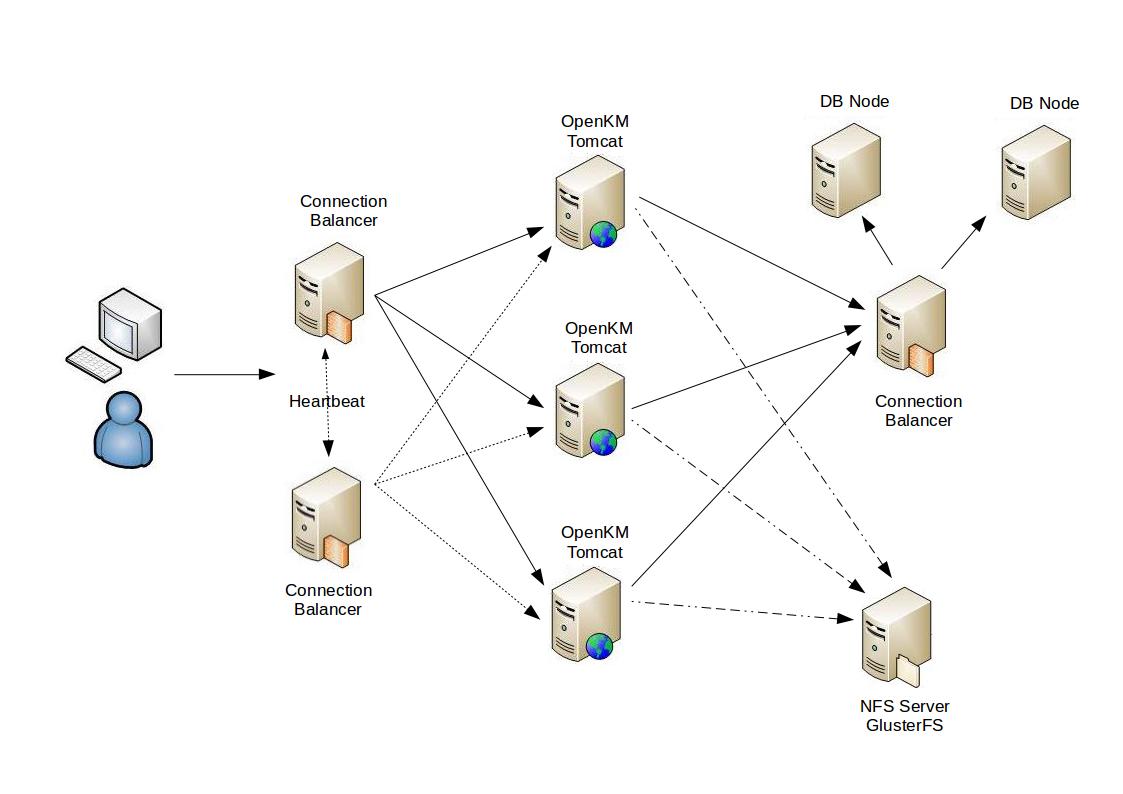
Tenga en cuenta que esto es solo una propuesta y usted es libre de implementar la infraestructura que desee para conseguir los mismos resultados. Para evitar una configuración excesiva y difícil, vamos a describir una arquitectura simplificada que cumple el mismo objetivo: el nodo maestro, la base de datos y el servidor NFS están en la misma máquina.
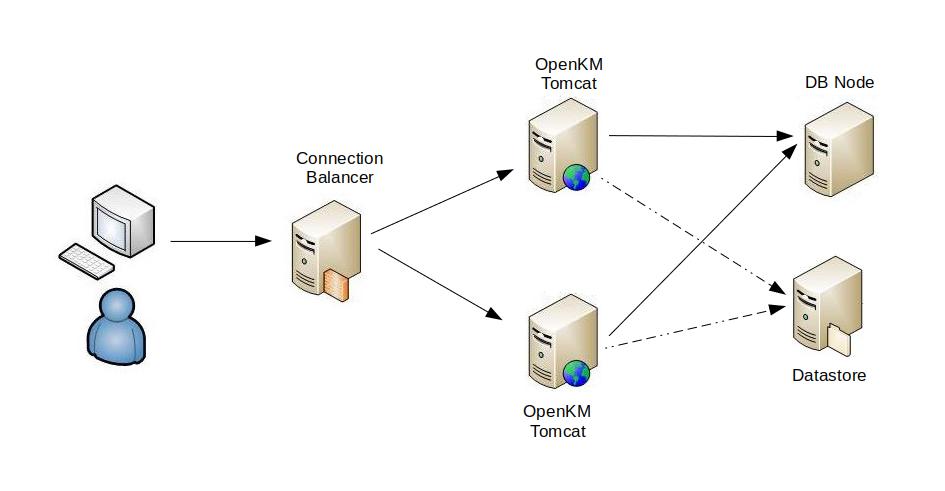
Si mira dentro del directorio TOMCAT_HOME/repository, puede ver estos otros:
- cache: son archivos generados que se utilizan sobre todo en la vista previa. Si se eliminan, se volverán a crear.
- datastore: estos archivos son el contenido binario de los documentos almacenados en OpenKM. Debe cuidarlos y siempre se recomienda una copia de seguridad.
- index: donde Lucene almacena los índices utilizados en la búsqueda de documentos y metadatos. En caso de eliminación, puede volver a indexar el repositorio desde Administration > Utilities.
Según esta información, puede colocar las carpetas cache y datastore en otro servidor como recursos compartidos. De media, el 80% de las acciones de los usuarios son de lectura de documentos y solo el 20% de escritura (crear o actualizar documentos). La carpeta problemática es index, porque los índices de Lucene no pueden compartirse entre varias instancias de OpenKM. Entonces, ¿qué podemos hacer? La solución es que cada instancia de OpenKM tenga su propio índice y que se envíen mensajes entre ellas para mantener actualizado su índice local. Si un nodo necesita actualizar el índice, también envía el mensaje a los demás nodos, que procesarán la modificación localmente.
ActiveMQ
Sección titulada «ActiveMQ»En realidad, los mensajes no se envían a los nodos, sino a una cola que almacena todos esos mensajes, que son consumidos por los demás nodos. Utilizaremos Apache ActiveMQ para gestionar esta cola; es un conocido intermediario de mensajes (message broker) y proveedor JMS. Así pues, descargue Apache ActiveMQ e instálelo. Más adelante tendrá que configurar en los nodos (en el archivo server.xml) dónde se está ejecutando la instancia del broker. Una vez descomprimido e iniciado:
$ tar xzvf apache-activemq-5.13.4-bin.tar.gz$ cd apache-activemq-5.13.4$ ./bin/activemq consolePuede acceder a la consola de administración mediante esta URL http://master:8161/admin (usuario por defecto: admin, contraseña: admin)
Obviamente, debería configurar Apache ActiveMQ como servicio, de modo que se inicie y se detenga cuando el servidor arranque o se apague. Afortunadamente incluye un script de inicio que puede configurarse en un par de pasos:
$ sudo ln -s /path/to/activemq-5.13.4/bin/activemq /etc/init.d/activemq$ sudo update-rc.d activemq defaultsAhora el servicio estará en línea siempre que arranque el servidor. Otra forma de hacerlo es utilizar el Java Service Wrapper que viene incluido en la instalación. Las instrucciones sobre esta configuración están disponibles en Installing ActiveMQ as a service on Linux.
En el caso de Windows, puede encontrar un script para registrarlo como servicio en $ACTIVEMQ_HOME/bin/win64/InstallService.bat que, una vez ejecutado, creará el servicio.
Mensajes de aviso (advisory)
Sección titulada «Mensajes de aviso (advisory)»ActiveMQ admite mensajes de aviso (advisory) que permiten ver lo que ocurre en el sistema. La implementación actual admite información sobre:
- Inicio y parada de consumidores, productores y conexiones.
- Creación y destrucción de destinos temporales.
- Expiración de mensajes en topics y colas.
- Brokers que envían mensajes a destinos sin consumidores.
- Inicio y parada de conexiones.
Este tipo de mensajes son una especie de canal administrativo en el que puede recibir información sobre lo que ocurre en el proveedor JMS y otra información relacionada con productores, consumidores y destinos. OpenKM crea un topic llamado “OpenKM.Cluster”, por lo que todos estos avisos se crean por defecto:
| Topics de aviso | Descripción |
|---|---|
| ActiveMQ.Advisory.Connection | Mensajes de inicio y parada de conexión |
| ActiveMQ.Advisory.MasterBroker | Un broker es ahora el maestro en una configuración maestro/esclavo |
| ActiveMQ.Advisory.Producer.Topic.OpenKM.Cluster | Mensajes de inicio y parada de productor en un Topic |
| ActiveMQ.Advisory.Consumer.Topic.OpenKM.Cluster | Mensajes de inicio y parada de consumidor en un Topic |
| ActiveMQ.Advisory.MessageDLQd.Topic.OpenKM.Cluster | Mensaje enviado a la DLQ (Dead Letter Queue) |
Más información sobre los mensajes de aviso en la documentación de ActiveMQ.
Nota: si un mensaje no puede entregarse, el sistema intenta reenviarlo. Cuando los intentos de reentrega superan un máximo configurado, ese mensaje se considera problemático y se envía a la Dead Letter Queue. La Dead Letter Queue por defecto se llama ActiveMQ.DLQ. Si desea que estos mensajes se descarten, configure el policyEntry correspondiente de esta forma:
<deadLetterStrategy> <discarding/></deadLetterStrategy>Más información sobre la DLQ en Message Redelivery and DLQ Handling.
Nodo proxy
Sección titulada «Nodo proxy»Este es el único nodo que debe ser accesible para los usuarios y que repartirá las peticiones entre los nodos esclavos. La parte más importante es la configuración de HAProxy. Este formato de configuración funciona en HAProxy v1.5
frontend LB  bind 192.168.0.220:80  reqadd X-Forwarded-Proto:\ http  default_backend LB
backend LB 192.168.0.220:80  mode http  stats enable  stats hide-version  stats uri /stats  stats realm HAProxy\ Statistics  stats auth admin:admin  balance roundrobin  option httpchk  option httpclose  option forwardfor  cookie LB insert  server node1 192.168.0.222:8080 cookie node1 check  server node2 192.168.0.223:8080 cookie node2 check
Según esta configuración, las peticiones de los usuarios se repartirán mediante el algoritmo round-robin entre los dos servidores OpenKM. Si alguno de los servidores OpenKM falla, las peticiones se reenviarán únicamente al que funcione. En http://proxy/stats (usuario por defecto: admin, contraseña: admin) podrá ver el estado de los nodos y otras estadísticas. Hay un manual completo de HAProxy en http://cbonte.github.io/haproxy-dconv/configuration-1.5.html. Si utiliza otra versión de HAProxy, algunas opciones pueden haber cambiado.
Nodo maestro
Sección titulada «Nodo maestro»Este tipo de nodo no es muy diferente de los esclavos. La única diferencia real es que puede ejecutar tareas de crontab, entre otras acciones de administración. Como dijimos antes, para simplificar la configuración este nodo maestro también almacenará los archivos de cache y datastore.
Creemos estos directorios:
$ sudo mkdir /mnt/okm_extraction$ sudo mkdir /mnt/okm_cache$ sudo mkdir /mnt/okm_dstore$ sudo chown openkm:openkm /mnt/okm_*Vamos a exponer estos directorios por NFS, por lo que necesitamos instalar el soporte:
$ sudo apt-get install nfs-kernel-serverUna vez instalado, edite el archivo /etc/exports y añada estas líneas:
/mnt/okm_extraction *(rw,sync,no_root_squash,no_subtree_check)/mnt/okm_cache *(rw,sync,no_root_squash,no_subtree_check)/mnt/okm_dstore *(rw,sync,no_root_squash,no_subtree_check)Tras guardarlo, debe ejecutar este comando (cada vez que modifique este archivo debe ejecutarlo):
$ sudo exportfs -raAhora creemos los enlaces simbólicos:
$ sudo ln -s /mnt/okm_cache TOMCAT_HOME/repository/cache$ sudo ln -s /mnt/okm_dstore TOMCAT_HOME/repository/datastore$ sudo ln -s /mnt/okm_extraction TOMCAT_HOME/repository/extraction$ sudo chown -h openkm:openkm TOMCAT_HOME/repository/cache$ sudo chown -h openkm:openkm TOMCAT_HOME/repository/datastore$ sudo chown -h openkm:openkm TOMCAT_HOME/repository/extractionEn lugar de crear enlaces, puede configurar OpenKM para que cree estos directorios en otras ubicaciones:
repository.extraction.home=/mnt/okm_extractionrepository.datastore.home=/mnt/okm_dstorerepository.cache.home=/mnt/okm_cacheEn el caso de Windows, puede montar un recurso compartido o utilizar la utilidad mklink:
C:\> mklink /D c:\okmrepo \\SERVER\path\to\sharedPara habilitar esta configuración, edite TOMCAT_HOME/OpenKM.cfg y descomente esta parte:
# Cluster - Mastercluster.backend=jmscluster.node=masterEdite TOMCAT_HOME/conf/server.xml y descomente esta parte:
<!-- Cluster - Master & Slave --><Resource auth="Container" name="jms/ConnectionFactory" type="org.apache.activemq.ActiveMQConnectionFactory" description="JMS Connection Factory" factory="org.apache.activemq.jndi.JNDIReferenceFactory" brokerURL="tcp://localhost:61616" brokerName="HibernateSearchBroker"/>Edite TOMCAT_HOME/conf/context.xml y descomente esta parte:
<!-- Cluster - Master & Slave --><ResourceLink global="jms/ConnectionFactory" name="jms/ConnectionFactory" type="javax.jms.ConnectionFactory"/>Nodos esclavos
Sección titulada «Nodos esclavos»Estos nodos pueden escribir en las carpetas cache y datastore. Aquí también necesitamos crear los directorios compartidos que se utilizarán como punto de montaje:
$ sudo mkdir /mnt/okm_cache$ sudo mkdir /mnt/okm_dstore$ sudo mkdir /mnt/okm_extraction$ sudo chown openkm:openkm /mnt/okm_*Instale el soporte de cliente NFS:
$ sudo apt-get install nfs-commonQueremos que se monten automáticamente, así que edite el archivo /etc/fstab y añada:
# Clustermaster:/mnt/okm_extraction /mnt/okm_extraction nfs auto,noatime,rsize=8192,wsize=8192,timeo=14,intrmaster:/mnt/okm_cache /mnt/okm_cache nfs auto,noatime,rsize=8192,wsize=8192,timeo=14,intrmaster:/mnt/okm_dstore /mnt/okm_dstore nfs auto,noatime,rsize=8192,wsize=8192,timeo=14,intrAhora montémoslos:
$ sudo mount -aCreemos los enlaces simbólicos:
$ sudo ln -s /mnt/okm_cache TOMCAT_HOME/repository/cache$ sudo ln -s /mnt/okm_dstore TOMCAT_HOME/repository/datastore$ sudo ln -s /mnt/okm_extraction TOMCAT_HOME/repository/extraction$ sudo chown -h openkm:openkm TOMCAT_HOME/repository/cache$ sudo chown -h openkm:openkm TOMCAT_HOME/repository/datastore$ sudo chown -h openkm:openkm TOMCAT_HOME/repository/extractionEn lugar de crear enlaces, puede configurar OpenKM para que cree estos directorios en otras ubicaciones:
repository.extraction.home=/mnt/okm_extractionrepository.datastore.home=/mnt/okm_dstorerepository.cache.home=/mnt/okm_cacheEn el caso de Windows, puede montar un recurso compartido o utilizar la utilidad mklink:
C:\> mklink /D c:\okmrepo \\SERVER\path\to\sharedPara habilitar esta configuración, edite TOMCAT_HOME/OpenKM.cfg y descomente esta parte:
# Cluster - Slavecluster.backend=jmscluster.node=slaveEdite TOMCAT_HOME/conf/server.xml y descomente esta parte:
<!-- Cluster - Master & Slave --><Resource auth="Container" name="jms/ConnectionFactory" type="org.apache.activemq.ActiveMQConnectionFactory" description="JMS Connection Factory" factory="org.apache.activemq.jndi.JNDIReferenceFactory" brokerURL="tcp://master:61616" brokerName="HibernateSearchBroker"/>Edite TOMCAT_HOME/conf/context.xml y descomente esta parte:
<!-- Cluster - Master & Slave --><ResourceLink global="jms/ConnectionFactory" name="jms/ConnectionFactory" type="javax.jms.ConnectionFactory"/>