Guía del usuario
El frontend de OpenKM es la vista de back office sobre el repositorio de contenido. Las funcionalidades se organizan en varias secciones:
- La Menu bar, en la parte superior, donde están disponibles todas las funcionalidades organizadas por tipo.
- El Quick search box, en la parte superior derecha.
- La Toolbar, donde están las funcionalidades más utilizadas.
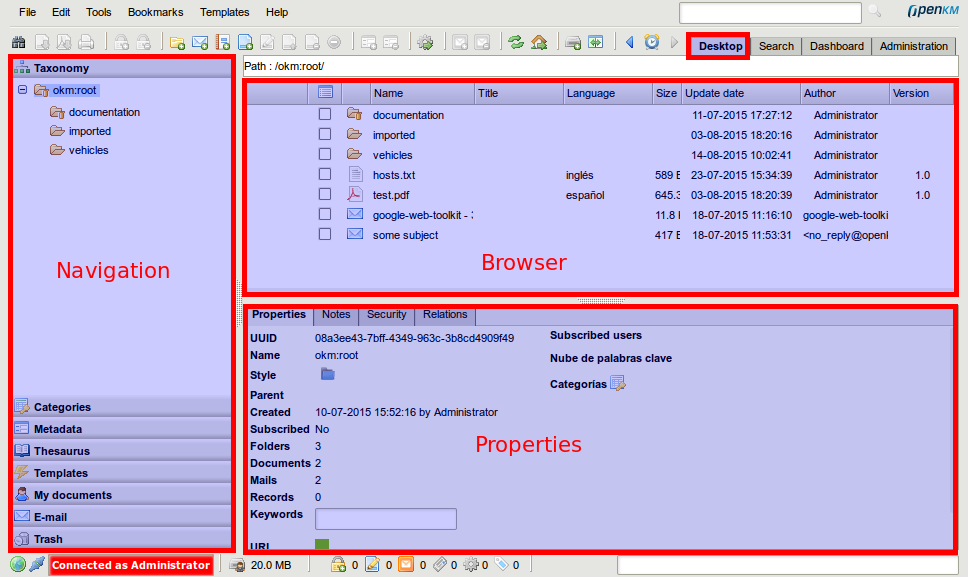
- La pestaña Desktop permite navegar por el repositorio.
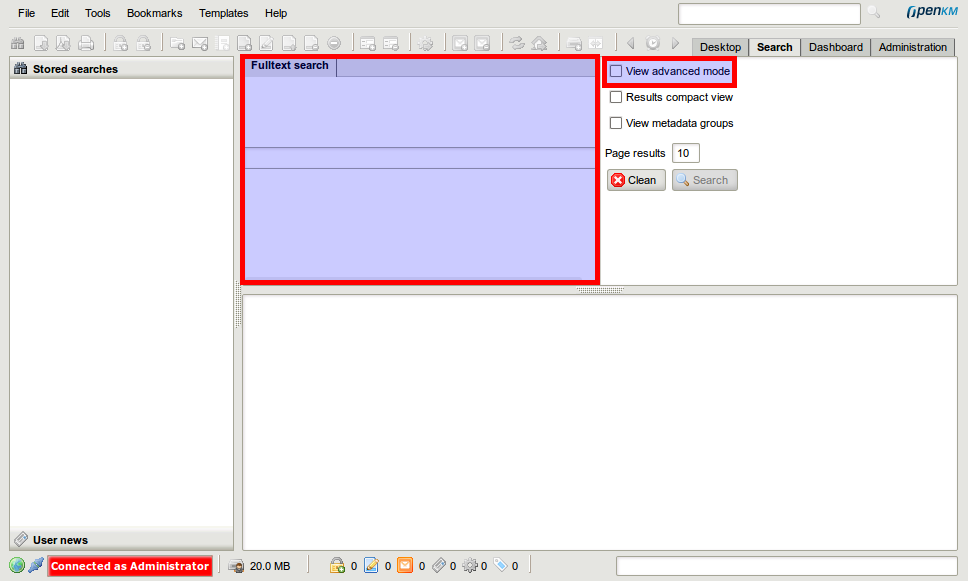
- La pestaña Search permite consultar el repositorio.
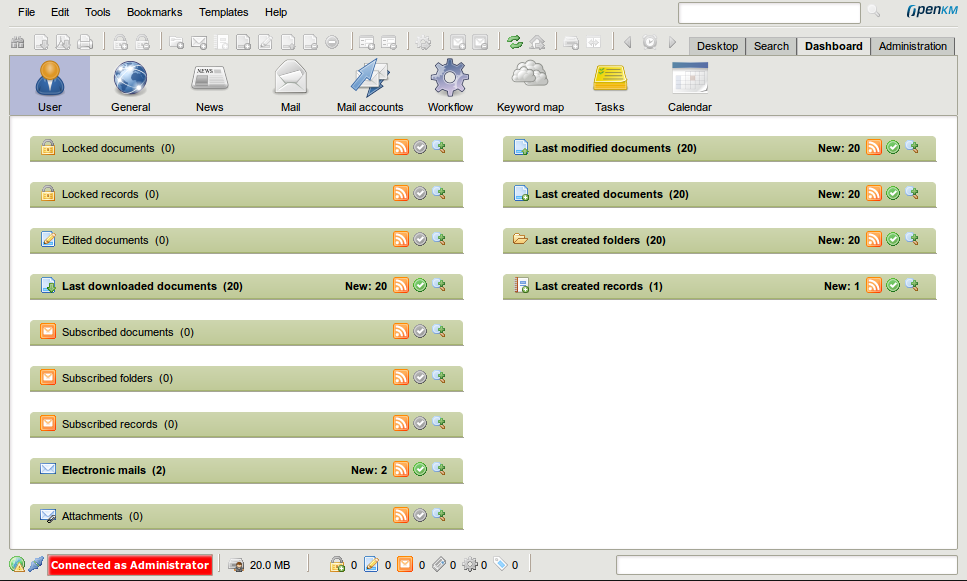
- La pestaña Dashboard proporciona un conjunto de paneles de control.
- La pestaña Administration proporciona un conjunto de herramientas de administración.
- El panel Status, en la parte inferior, proporciona información general.
El frontend de OpenKM le permite gestionar cualquier tipo de contenido: imágenes escaneadas, fotografías, documentos ofimáticos e incluso archivos de vídeo de gran tamaño o archivos CAD, entre otros. La funcionalidad de workflow integrada ayuda a las empresas a automatizar procesos de negocio y a tener un control total del ciclo de vida de los documentos, ahorrando tiempo y dinero. También permite que las actividades sociales en torno al contenido se utilicen para conectar personas con personas, información con información y personas con información, ayudando a gestionar de forma más eficiente la inteligencia colectiva de los recursos humanos de la empresa.
La funcionalidad de Perfiles de OpenKM ayuda a los administradores a establecer lo que se muestra a cada usuario de la aplicación.
OpenKM proporciona la solución para:
- Controlar el creciente volumen de información que se debe gestionar.
- Acabar con la diversificación de las fuentes de almacenamiento de información.
- Evitar la duplicación de la información.
- Obtener información válida mediante el control de las versiones de los documentos.
- Reducir el tiempo y los recursos empleados en localizar información.
- Evitar fugas de conocimiento o accesos indebidos de los usuarios, cumpliendo así las obligaciones establecidas en la LOPD (Ley Orgánica de Protección de Datos).
- Restringir el acceso a la información a los usuarios no autorizados.
Mediante el sistema OpenKM se puede acceder y encontrar toda la información relevante y útil en el menor tiempo posible para resolver problemas y tomar decisiones.
Menu bar
Sección titulada «Menu bar»La barra de menú de la parte superior tiene todas las funcionalidades organizadas por tipo:
- File.
- Edit.
- Tools.
- Bookmarks.
- Templates.
- Helps.

Quick search box
Sección titulada «Quick search box»El Quick search box está en la esquina superior derecha. Proporciona un acceso rápido a la Default search del panel Search.

ToolBar
Sección titulada «ToolBar»La sección de la barra de herramientas contiene las funcionalidades más utilizadas, como descargar documentos, crear nuevas carpetas, editar o subir archivos, entre otras.

Desktop
Sección titulada «Desktop»La mayor parte de la actividad del usuario se realiza aquí. Los usuarios pueden trabajar directamente sobre carpetas, documentos, correos o expedientes.
El escritorio se distribuye en tres secciones:
- Panel Navigation, en el lado izquierdo.
- Panel Browser, en la parte superior central.
- Panel Properties, en la parte inferior central.
Navigation
Sección titulada «Navigation»La navegación del lado izquierdo es un panel apilado. Cada pila contiene una estructura de árbol (jerarquía de carpetas y expedientes) desde la raíz que permite acceder fácilmente a documentos y correos.
Browser
Sección titulada «Browser»El panel browser, en la parte superior central, muestra una tabla de nodos (documentos, carpetas, correos y expedientes) que se encuentran en el nodo seleccionado del panel de navegación.
Properties
Sección titulada «Properties»El panel properties, en la parte inferior central, muestra un conjunto de pestañas que contienen las propiedades o funcionalidades agrupadas, como la vista previa, asociadas al nodo seleccionado. El nodo seleccionado puede ser un nodo del navegador o del browser.
La pestaña search permite consultar el repositorio. Esta pestaña da acceso a distintas búsquedas para consultar el contenido de la aplicación:
- Default search es una búsqueda de texto completo. La Default search también está disponible desde la esquina superior derecha de la pantalla.
- Advanced search le permite buscar palabras clave, metadatos y criterios adicionales, como la ubicación en la aplicación.
Dashboard
Sección titulada «Dashboard»El panel de control proporciona un conjunto de paneles; cada usuario dispone de un conjunto de paneles personales que muestran la información relevante para él y ayudan a tener una visión global de la actividad de la aplicación.
El panel de control incluye:
- User view. Muestra las acciones que se han realizado en el sistema.
- General view. Muestra una visión global de la actividad de la aplicación.
- News. Muestra información basada en las consultas de búsqueda programadas por el usuario.
- Mail. Es una navegación virtual por todos los repositorios de correo.
- Mail account. Ayuda a los usuarios a gestionar sus propias cuentas de correo.
- Workflow. Los usuarios trabajan en las tareas de los procesos de negocio de la empresa.
- Keyword map. Muestra una nube de etiquetas basada en todas las palabras clave del repositorio.
- Tasks. Ayuda a crear, administrar, asignar y seguir tareas básicas de la empresa.
- Calendar. Ayuda a seguir el estado de las tareas básicas de la empresa.
- Messaging. Muestra la mensajería interna de OpenKM.
- Forum. Muestra un foro.
- Wiki. Muestra una wiki.
Administration
Sección titulada «Administration»El panel de administración es un conjunto de herramientas que ayuda al administrador a gestionar la aplicación.
El panel de estado proporciona información general:
- Alerta de noticias de OpenKM.
- El usuario conectado.
- Tamaño del repositorio del usuario.
- Chat.
- Alertas.
- Documentos HTML en edición.
- Panel de mensajes.
